Zgłaszanie incydentu z użyciem systemu S46
Cel artykułu
Artykuł przedstawia proces zgłaszania incydentu oraz uzupełniania jego szczegółów w systemie S46.
Kto może zgłaszać incydenty z użyciem systemu S46?
System S46 umożliwia zgłaszanie incydentów podmiotom kluczowym i podmiotom ważnym.
Kim są podmioty kluczowe i podmioty ważne?
Definicje oraz szczegółowe informacje na temat identyfikacji tych podmiotów znajdują się w sekcji Identyfikacja podmiotów kluczowych i podmiotów ważnych w FAQ na stronie cyber.gov.pl.
Logowanie do systemu S46
Zgłoszenie incydentu za pośrednictwem S46 wymaga zalogowania się na indywidualne konto użytkownika.
W jaki sposób uzyskać dostęp do S46?
Dostęp do S46 uzyskuje się po wpisaniu podmiotu do Wykazu podmiotów kluczowych i ważnych (Wykaz KSC). Dane dostępowe są przesyłane na adres e-mail administratora wskazany w wykazie. Logowanie odbywa się za pośrednictwem Węzła Krajowego. Więcej informacji znajduje się na stronie Sposoby dostępu do S46.
Panel logowania znajduje się pod adresem pa.s46.gov.pl/login.
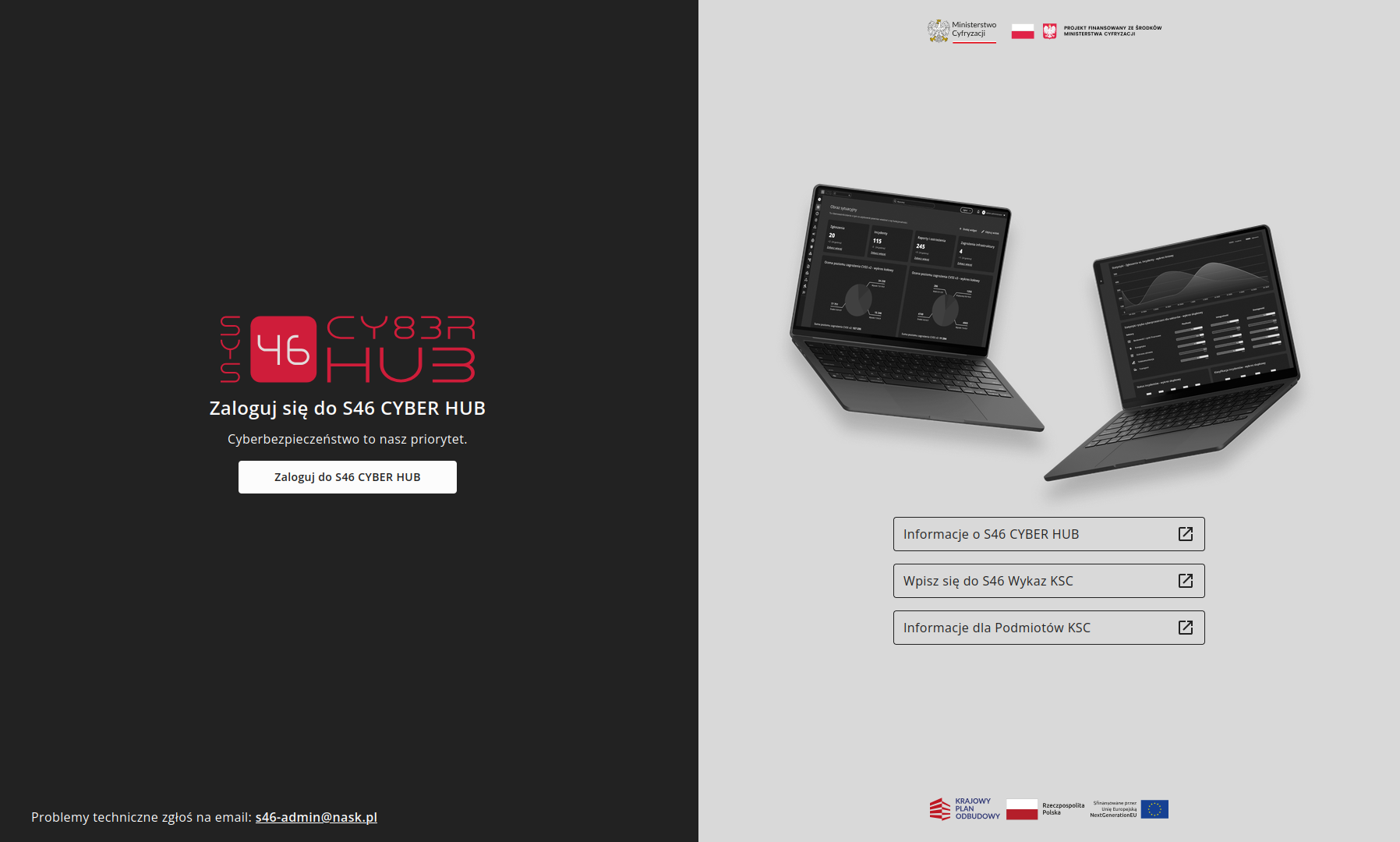
Panel logowania do systemu S46
Utworzenie nowego zgłoszenia incydentu
W menu bocznym panelu S46 należy wybrać kolejno Incydenty i Lista incydentów. Jeżeli podmiot zgłaszał już incydenty za pomocą systemu, na głównym ekranie wyświetli się lista dotychczasowych zgłoszeń. Nad nią znajduje się przycisk Zgłoś incydent.
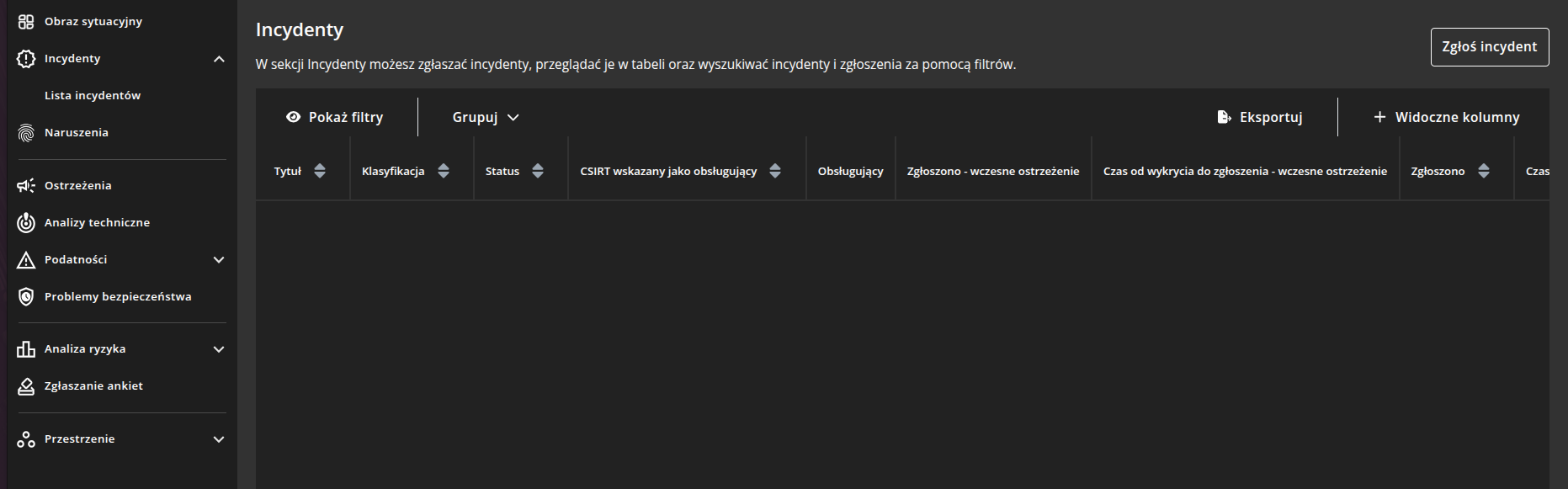
Lista incydentów w systemie S46
Wybranie przycisku Zgłoś incydent otwiera formularz, w którym można wyróżnić kilka sekcji zawierających pola do uzupełnienia. Poniżej opisano poszczególne pola formularza.
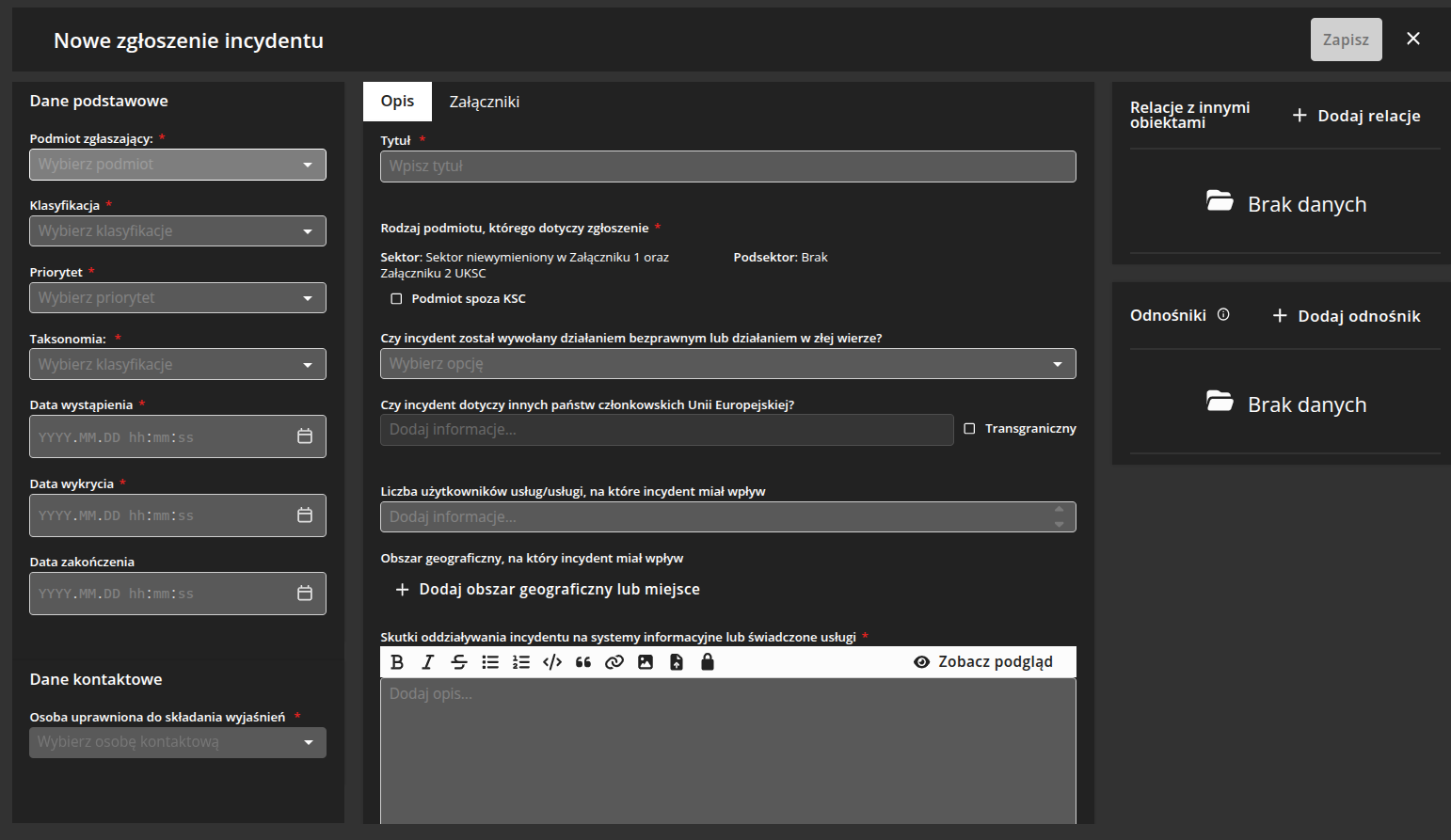
Widok formularza nowego zgłoszenia incydentu
Dane podstawowe
W sekcji Dane Podstawowe należy uzupełnić następujące pola:
- Podmiot zgłaszający – wskazanie podmiotu, który dokonuje zgłoszenia.
- Klasyfikacja – określenie, czy zgłoszenie dotyczy incydentu zwykłego, czy poważnego.
Wczesne ostrzeżenie
Po wybraniu klasyfikacji Poważny można oznaczyć zgłoszenie jako Wczesne ostrzeżenie. Szczegółowe informacje znajdują się w sekcji Zgłaszanie incydentów w FAQ na stronie cyber.gov.pl.
- Priorytet – wybór niskiego, średniego lub wysokiego priorytetu zgodnie z indywidualną oceną zgłaszającego.
- Taksonomia – wybór klasyfikacji incydentu, np. spam, dezinformacja lub ransomware.
- Data wystąpienia – możliwie precyzyjne wskazanie momentu wystąpienia incydentu.
- Data wykrycia – wskazanie daty wykrycia incydentu.
- Data zakończenia – wskazanie daty zakończenia incydentu (pole opcjonalne).
Dane kontaktowe
W sekcji Dane kontaktowe należy wskazać osobę uprawnioną do składania wyjaśnień dotyczących incydentu. Formularz pozwala wybrać osobę ze zdefiniowanej listy lub dodać nową osobę kontaktową.
Dodawanie nowych użytkowników w S46
Szczegółowa instrukcja znajduje się na stronie Zarządzanie użytkownikami.
Opis
Sekcja Opis zawiera szczegółowe informacje na temat incydentu. Należy w niej uzupełnić następujące pola:
- Tytuł – krótkie wskazanie, czego dotyczy zgłoszenie.
- Rodzaj podmiotu, którego dotyczy zgłoszenie – wskazanie sektora i podsektora, w którym działa podmiot.
Podmiot spoza KSC
Po zaznaczeniu opcji Podmiot spoza KSC można samodzielnie określić usługę świadczoną przez podmiot.
- Czy incydent został wywołany działaniem bezprawnym lub działaniem w złej wierze? – wybór odpowiedzi Tak lub Nie (pole opcjonalne).
- Czy incydent dotyczy innych państw członkowskich Unii Europejskiej? – wskazanie, czy incydent miał charakter międzynarodowy (pole opcjonalne).
Zgłoszenie transgraniczne
Pole dotyczące innych państw członkowskich Unii Europejskiej można uzupełnić po zaznaczeniu opcji Transgraniczny.
- Liczba użytkowników usług/usługi, na które incydent miał wpływ – podanie liczby użytkowników, na których incydent miał wpływ. Pole przyjmuje wyłącznie wartości liczbowe.
- Obszar geograficzny, na który incydent miał wpływ – określenie obszaru geograficznego w formie obszaru administracyjnego, współrzędnych geograficznych lub obszaru wokół współrzędnych geograficznych (pole opcjonalne).
- Skutki oddziaływania incydentu na systemy informacyjne lub świadczone usługi – określenie skutków wywołanych przez incydent.
- Opis przebiegu incydentu – przedstawienie szczegółów incydentu.
- Przyczyna zaistnienia incydentu – wskazanie przyczyny, z powodu której wystąpił incydent.
- Podjęte działania naprawcze – wskazanie działań naprawczych podjętych przez podmiot w związku z incydentem.
- Podjęte działania zapobiegawcze – wskazanie działań zapobiegawczych podjętych przez podmiot.
- Inne istotne informacje – podanie innych istotnych informacji związanych z incydentem (pole opcjonalne).
Załączniki
Sekcja Załączniki, dostępna po wybraniu przycisku nad tytułem zgłoszenia, pozwala dołączyć dodatkowe materiały, np. logi. Wybranie przycisku Dołącz pliki otwiera okno umożliwiające dodanie pliku z dysku urządzenia. Prawidłowo dodany plik pojawi się na liście załączników.
Usuwanie załącznika
Załączony plik można usunąć, wybierając ikonę X znajdującą się obok jego nazwy.
Relacje z innymi obiektami
Sekcja Relacje z innymi obiektami pozwala wskazać, że zgłoszenie jest powiązane z innym, wcześniejszym zgłoszeniem, zastępuje je lub jest jego duplikatem.
Odnośniki
Sekcja Odnośniki pozwala dodać dodatkowe odnośniki do zgłoszenia. Nie są one udostępniane wraz ze zgłoszeniem i służą wyłącznie do powiązania go z systemami użytkownika.
Dokumenty
Sekcja Dokumenty pozwala dołączyć do incydentu między innymi wniosek o wsparcie techniczne lub sprawozdanie.
Dostępność sekcji Dokumenty
Sekcja pojawia się w szczegółach incydentu dopiero po wysłaniu zgłoszenia do organu obsługującego.
Wysłanie zgłoszenia
Po uzupełnieniu obowiązkowych pól można zapisać zgłoszenie w S46. Wybranie przycisku Zapisz zachowuje szczegóły zgłoszenia w przestrzeni podmiotu. Zgłoszenie pojawi się na liście incydentów ze statusem Nowy.
Zapisanie zgłoszenia nie oznacza jego wysłania do odpowiedniego organu
Zapisanie zgłoszenia działa podobnie do zapisania kopii roboczej dokumentu i pozwala zachować wprowadzone dane. Aby przekazać zgłoszenie do odpowiedniego organu, należy dodatkowo skorzystać z akcji Wyślij zgłoszenie.
Po zapisaniu zgłoszenia pojawia się przycisk Wyślij zgłoszenie. Jego wybranie otwiera okno z informacją, do którego organu zostanie przekazane zgłoszenie. Wysłanie zgłoszenia powoduje zmianę jego statusu w S46 na Zgłoszony.
Usunięcie zapisanego zgłoszenia
Po zapisaniu zgłoszenia w jego szczegółach pojawia się możliwość usunięcia. Funkcja jest dostępna wyłącznie do czasu wysłania zgłoszenia do odpowiedniego organu.
W ramach obsługi operator po stronie organu może:
- przyjąć zgłoszenie do obsługi,
- wskazać, że wymaga ono uzupełnienia o dodatkowe informacje,
- odrzucić zgłoszenie, jeżeli jest nieprawidłowe.
W zależności od podjętej decyzji, zgłaszający może otrzymać dodatkową wiadomość wyjaśniającą jej przyczynę. Szczegóły poszczególnych scenariuszy przedstawiono w tabeli:
| Działanie podjęte przez operatora | Status incydentu w S46 | Czy zgłaszający otrzymuje wiadomość od operatora? |
|---|---|---|
| Przyjęcie zgłoszenia do obsługi | Obsługiwany | Nie |
| Zlecenie uzupełnienia zgłoszenia | Niekompletny | Tak |
| Odrzucenie zgłoszenia | Odrzucony | Tak |
Uzupełnianie zgłoszenia
Wysłane zgłoszenie można edytować, aby wprowadzić poprawki lub uzupełnić informacje wskazane przez organ obsługujący incydent. W tym celu należy otworzyć szczegółowy widok, wybierając Tytuł zgłoszenia na liście incydentów. W szczegółach znajduje się przycisk Uzupełnij dane, który umożliwia edycję pól formularza. Po wprowadzeniu zmian należy je zatwierdzić i wysłać, wybierając opcję Wyślij uzupełnione.
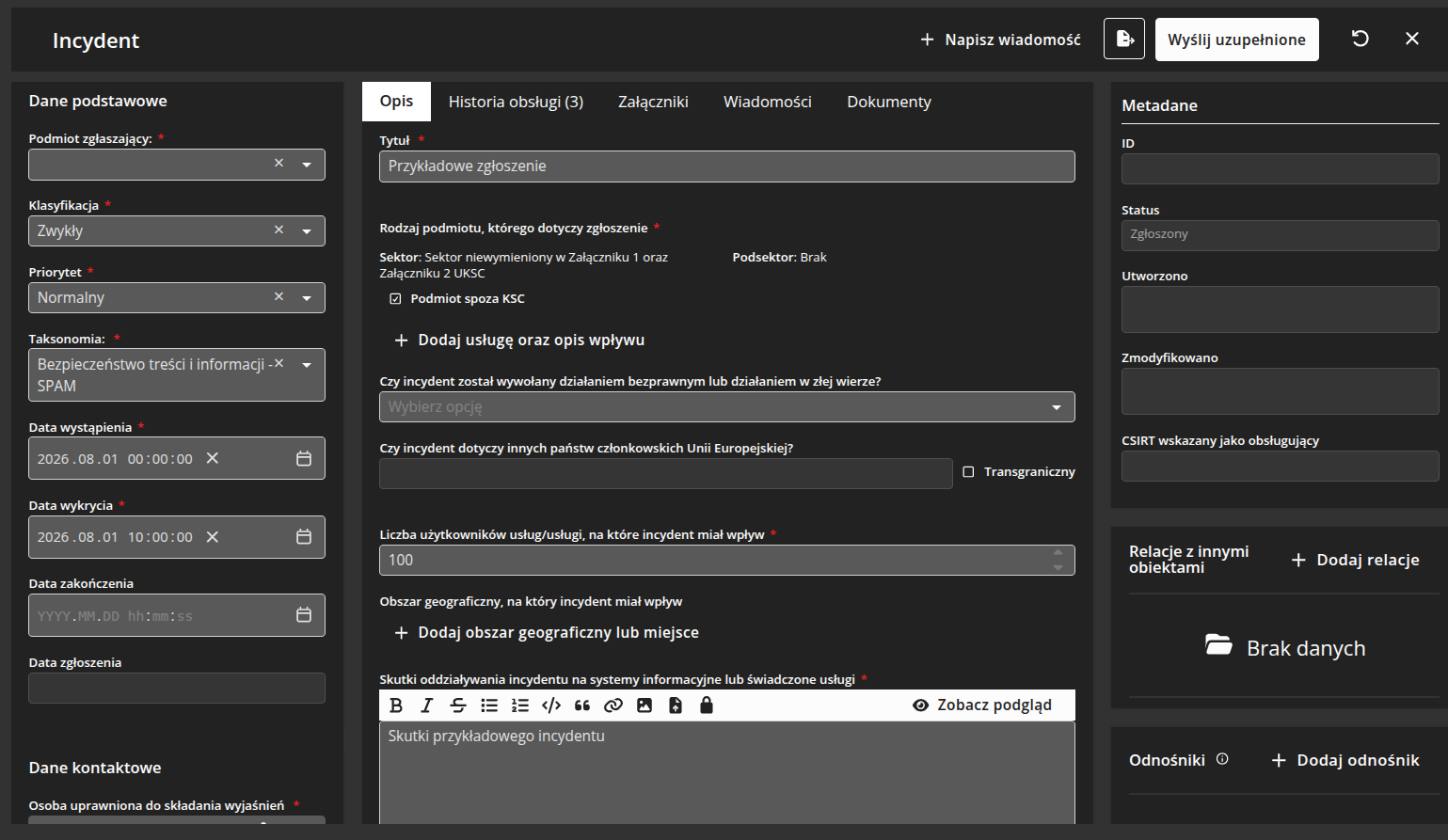
Widok formularza w trakcie uzupełniania
Obok przycisku Wyślij uzupełnione znajdują się dodatkowe opcje:
- Reset – wycofuje zmiany wprowadzone podczas aktualnej edycji.
- Anuluj – wyłącza tryb uzupełniania zgłoszenia.
Wysyłanie wiadomości
W ramach obsługi incydentu można wysłać wiadomość do organu obsługującego zgłoszenie. W tym celu należy wybrać przycisk + Napisz wiadomość znajdujący się w górnej części szczegółów incydentu. Do wiadomości można dołączyć załączniki. Konwersacja między zgłaszającym a organem obsługującym będzie widoczna w sekcji Wiadomości w szczegółach incydentu.
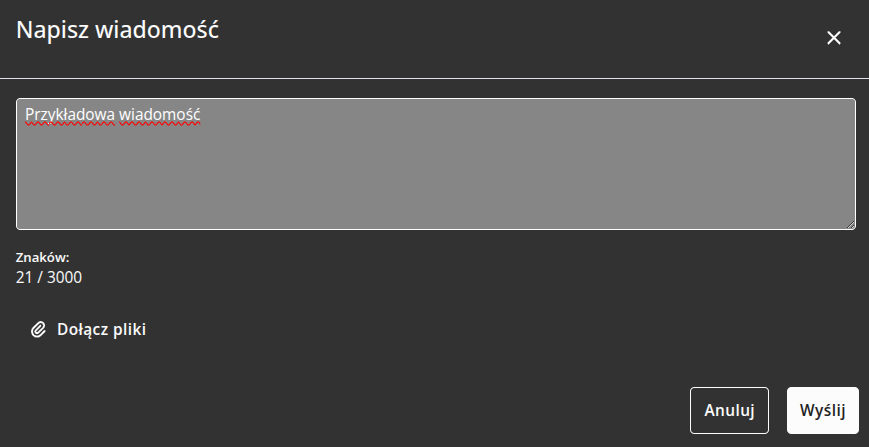
Widok okna edycji wiadomości
Zakończenie obsługi zgłoszenia
Po zakończeniu procesu obsługi incydentu operator nadaje zgłoszeniu status Rozwiązany. Od tego momentu nie można uzupełniać zgłoszenia, ale nadal można wysyłać wiadomości do organu obsługującego.
Rozwiązywanie problemów
W przypadku problemów z korzystaniem z systemu S46 należy skontaktować się z jego administratorami, korzystając z danych dostępnych na stronie Dane kontaktowe.
Ostatnia aktualizacja artykułu: 2026-09-02.