Załączanie wiadomości e-mail z programu Microsoft Outlook
Zapisywanie wiadomości
-
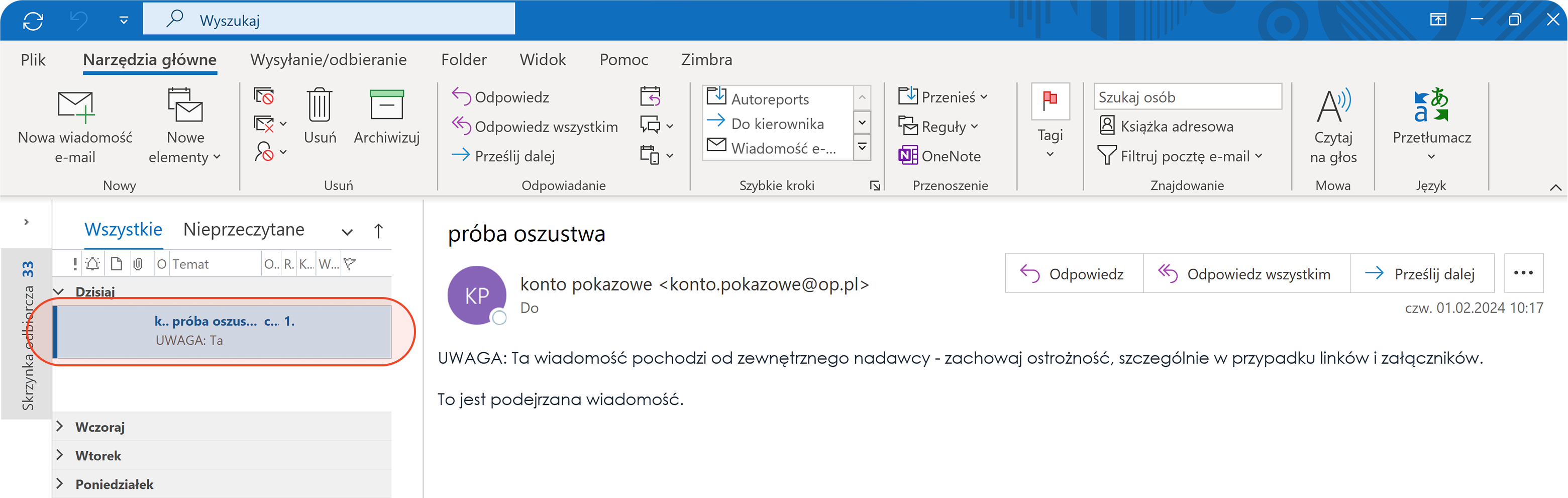
Otwórz wiadomość, którą chcesz zapisać.
-
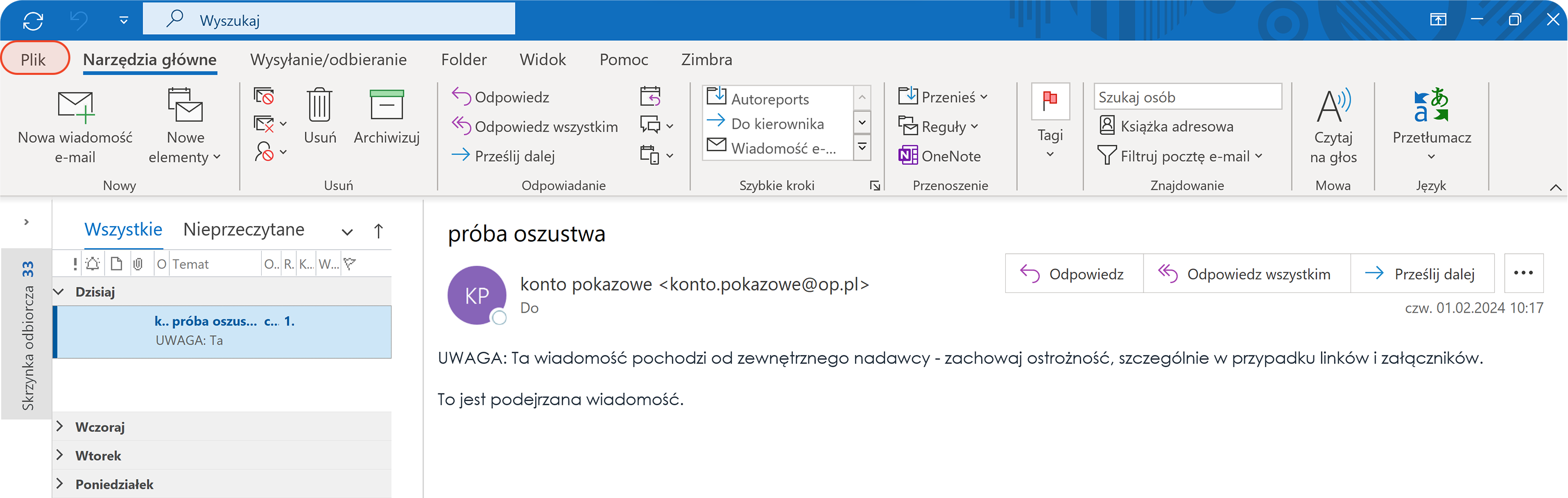
Otwórz menu Plik w lewym górnym rogu.
-
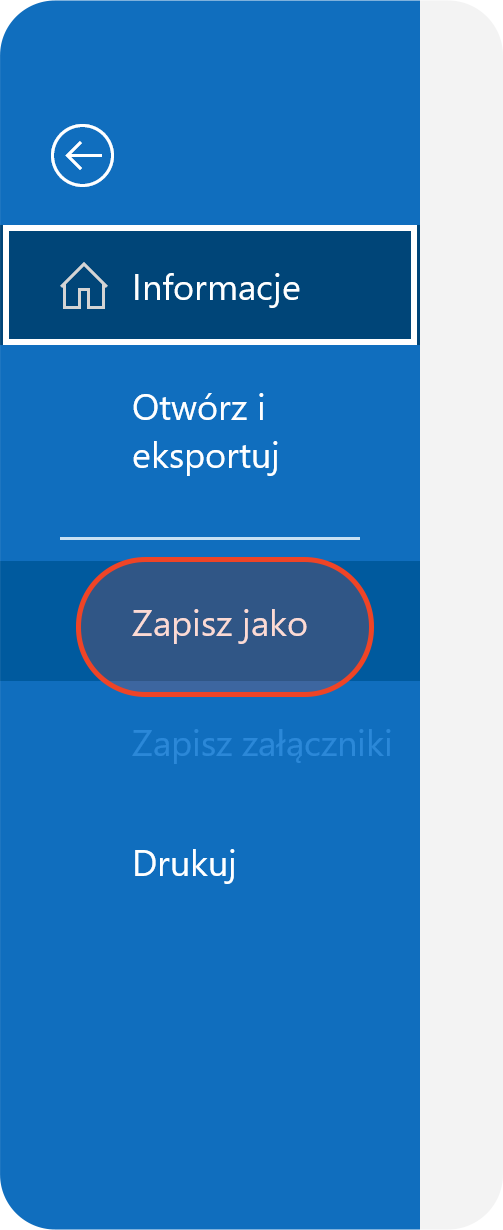
Wybierz Zapisz jako.
-
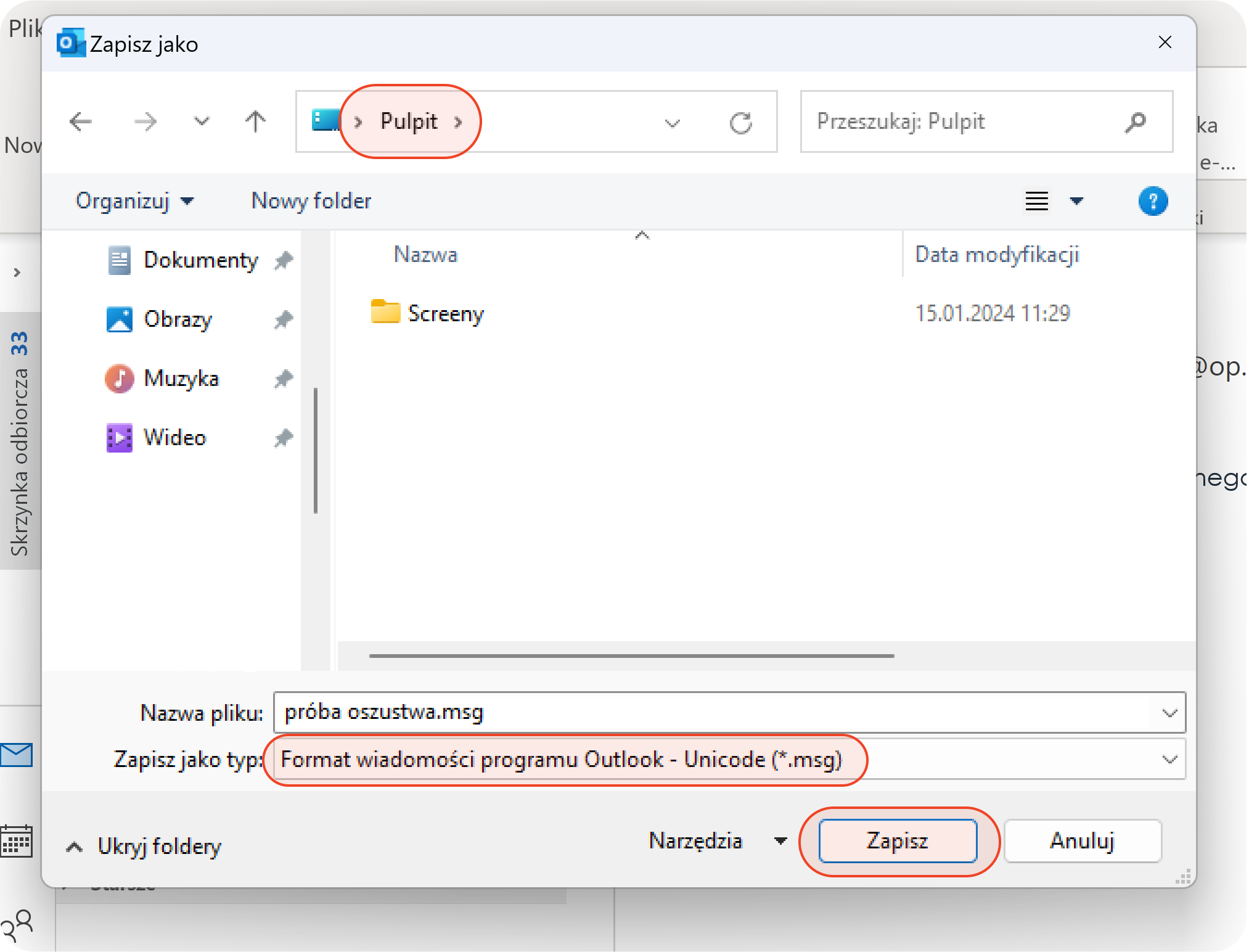
Wybierz miejsce, w którym chcesz zapisać plik.
-
Upewnij się, że w polu Zapisz jako typ wybrano Format wiadomości programu Outlook – Unicode (*.msg), a następnie wybierz Zapisz.
Dołączanie wiadomości do zgłoszenia
Zapisany plik prześlij w ramach prowadzonej korespondencji podczas obsługi incydentu, lub jeśli dopiero planujesz zgłoszenie incydentu postępuj według poniższych kroków.
- Przejdź na stronę incydent.cert.pl.
-
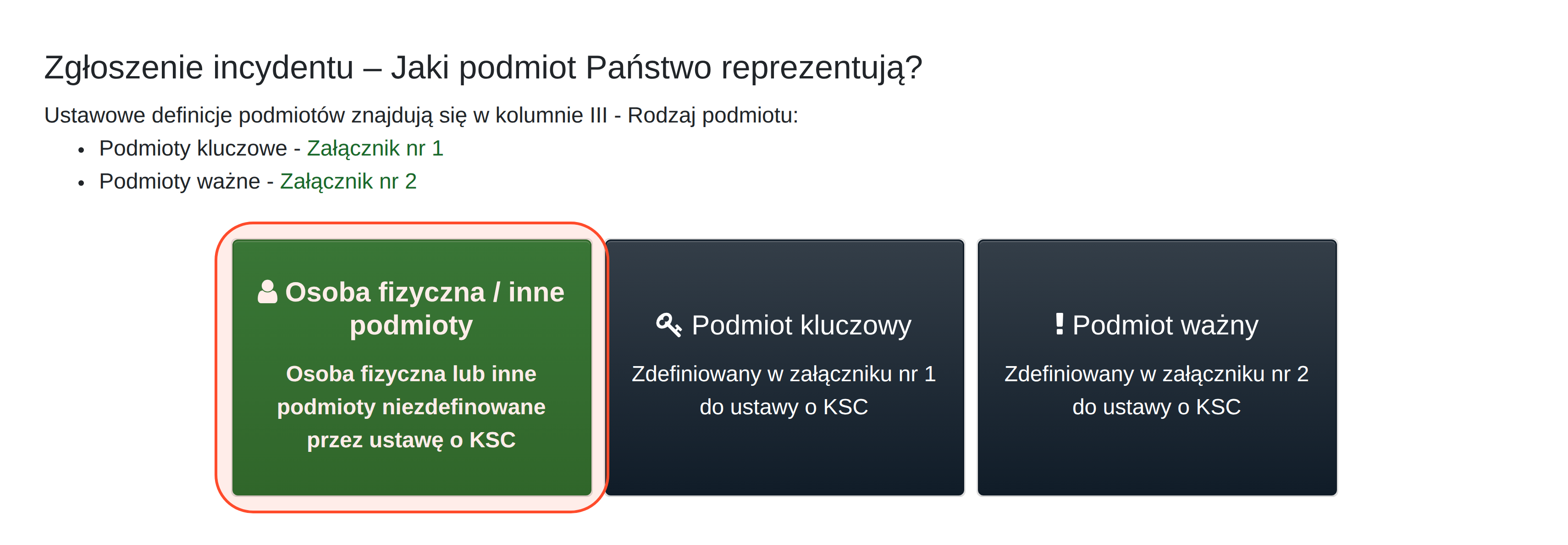
Wybierz właściwą ścieżkę, np. Osoba fizyczna / inne podmioty.
-
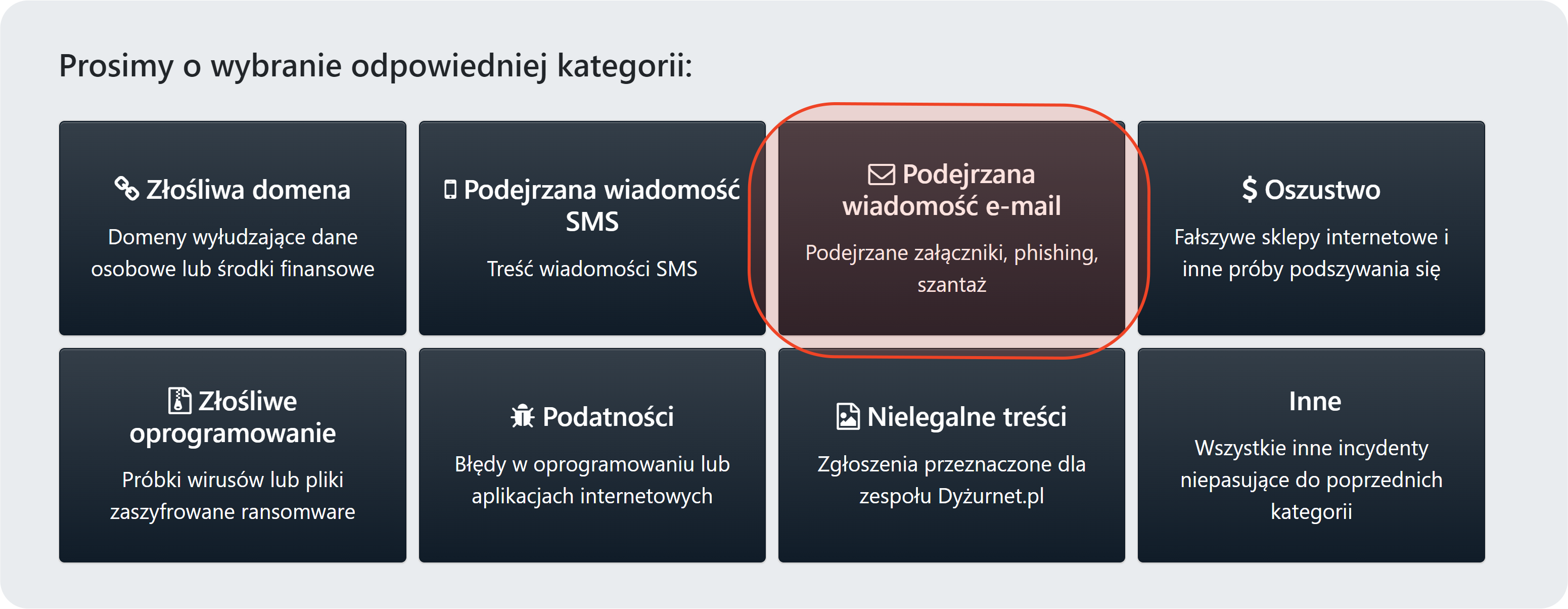
Wybierz kategorię Podejrzana wiadomość e-mail.
-
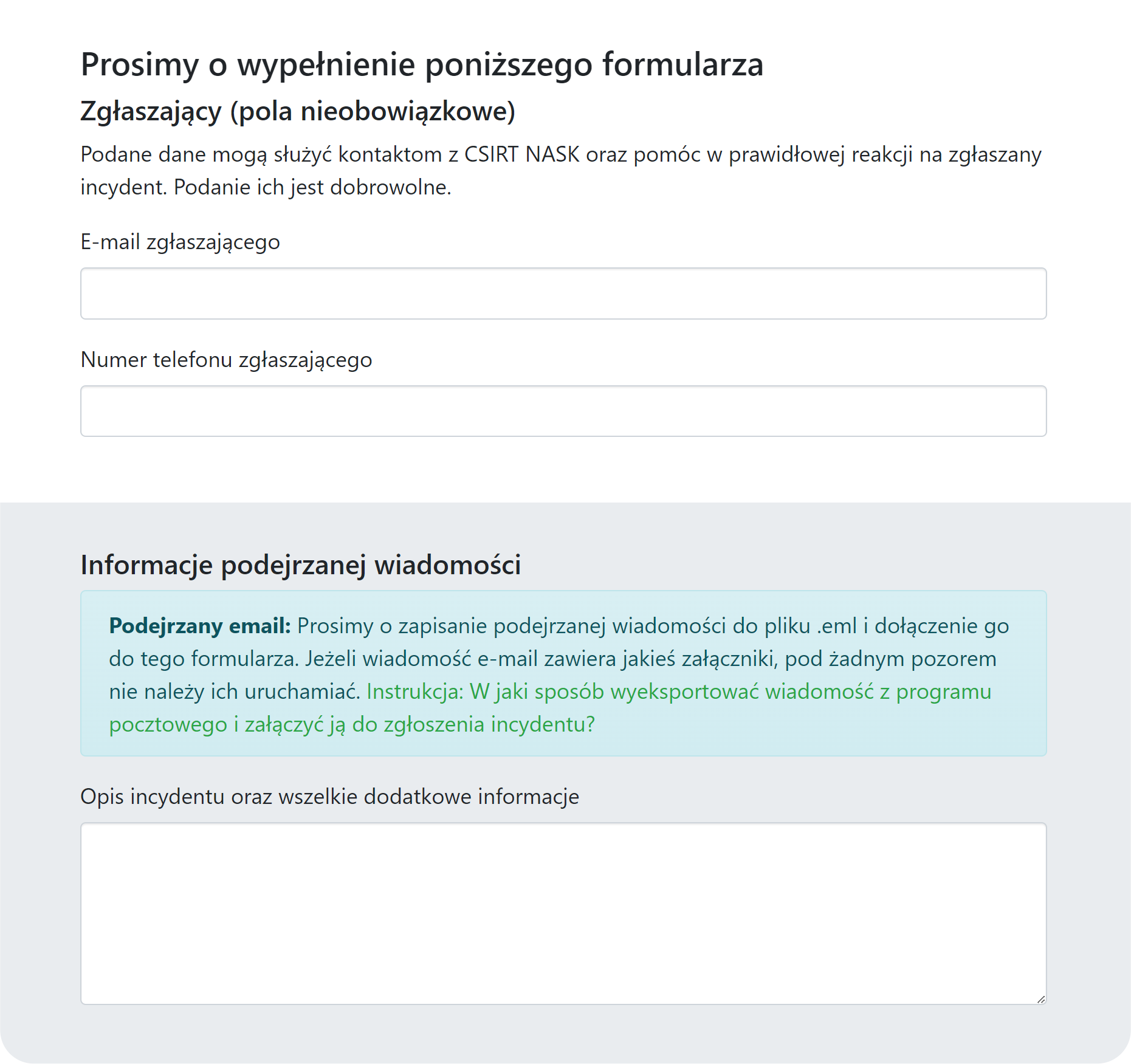
Uzupełnij formularz. Podanie danych kontaktowych nie jest obowiązkowe.
-
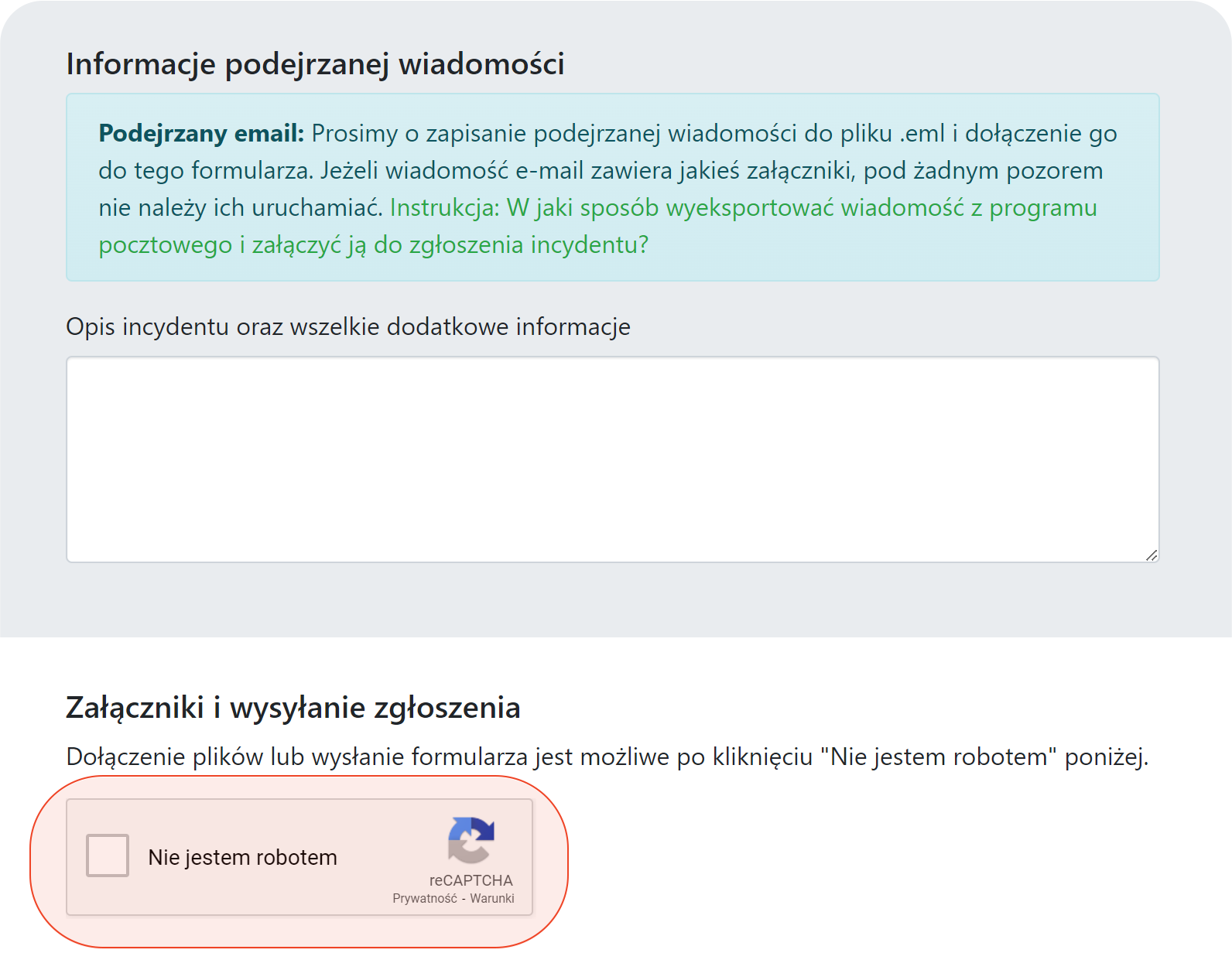
Zanim dodasz załącznik i wyślesz formularz, zaznacz Nie jestem robotem.
-
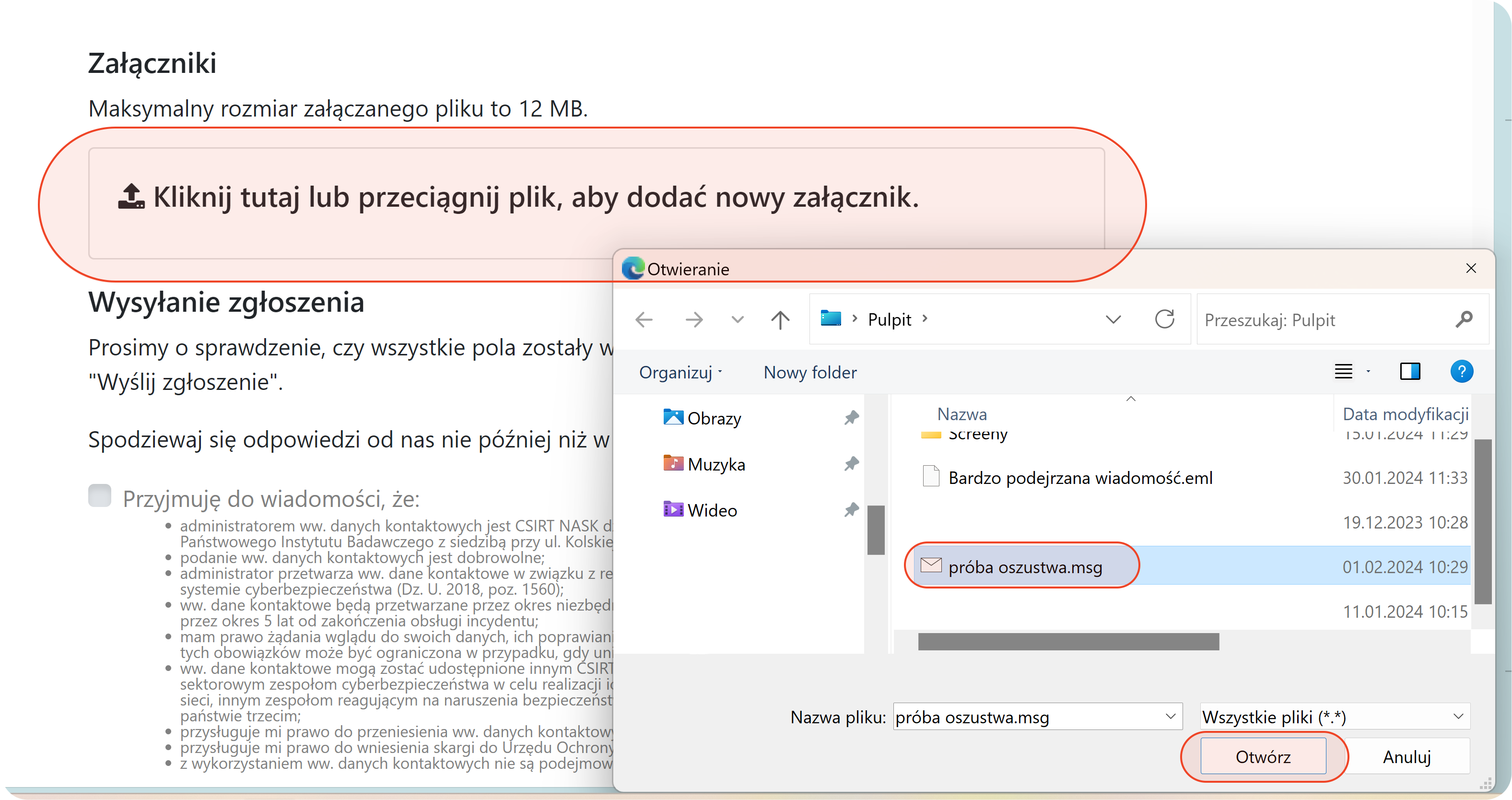
Dołącz zapisany wcześniej plik. Możesz przeciągnąć go w wyznaczone miejsce lub wybrać z dysku.
-
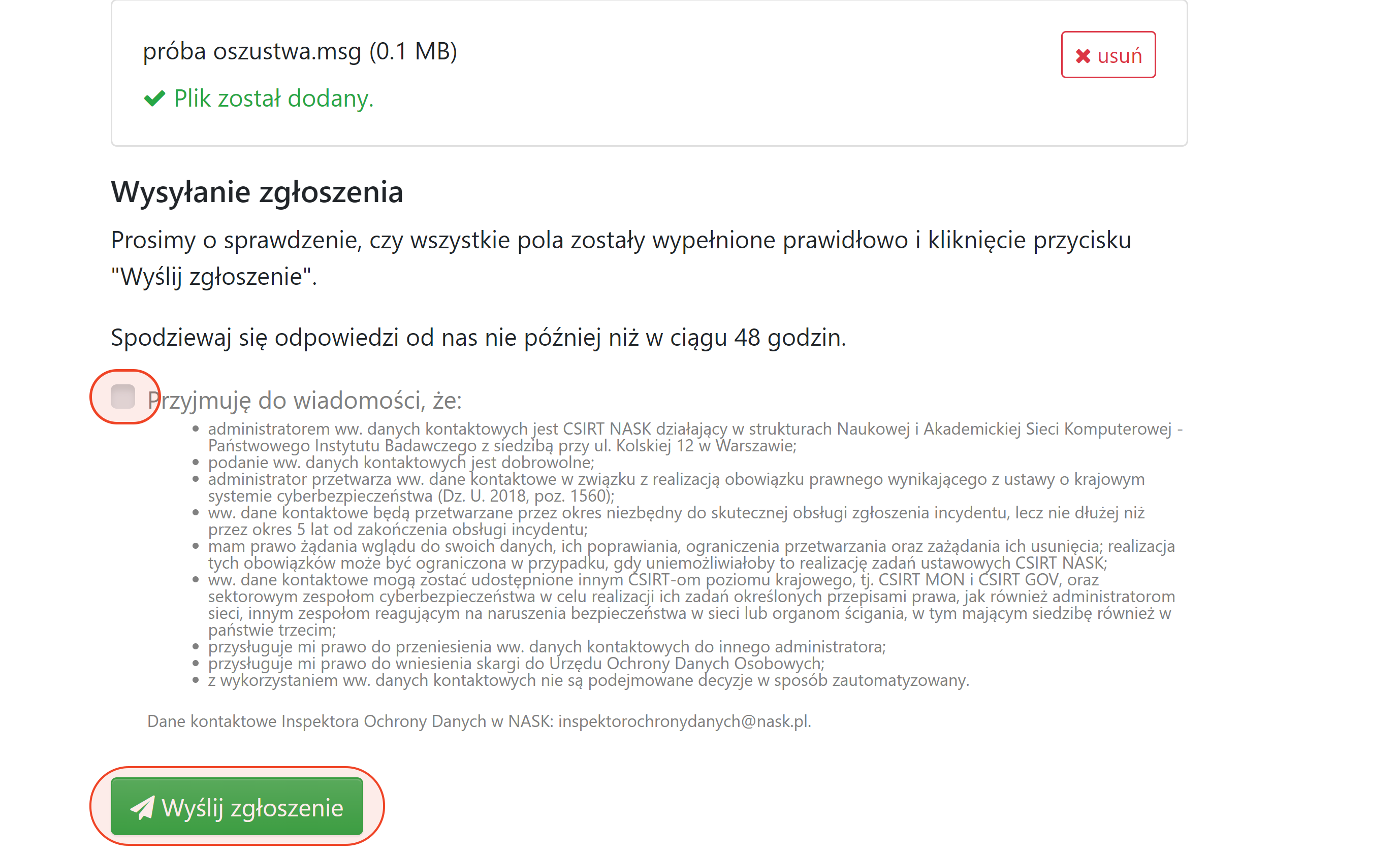
Zaznacz wymagane zgody i wyślij zgłoszenie.
Ostatnia aktualizacja artykułu: 2026-09-02.