SonicWall – zabezpieczanie logów i konfiguracji
Cel artykułu
Poniższy poradnik zawiera spis kroków, których celem jest zabezpieczenie logów i konfiguracji z urządzeń SonicWall przydatnych w analizie incydentów bezpieczeństwa.
W tym celu należy zalogować się do panelu zarządzania SonicWall w przeglądarce.
Pobieranie dzienników: System
Należy wykonać następujące kroki:
-
Przejść do:
Monitor>Logs>System Logs. -
Kliknąć przycisk
Export. -
Wybrać odpowiedni wariant w zależności od ustawień:
- Files – jeśli zapisywanie dzienników System na dysku jest włączone.
- CSV – jeśli zapisywanie dzienników na dysku jest wyłączone.
Należy wybrać opcję Files, która przeniesie do zakładki Storage>Files>System Logs.
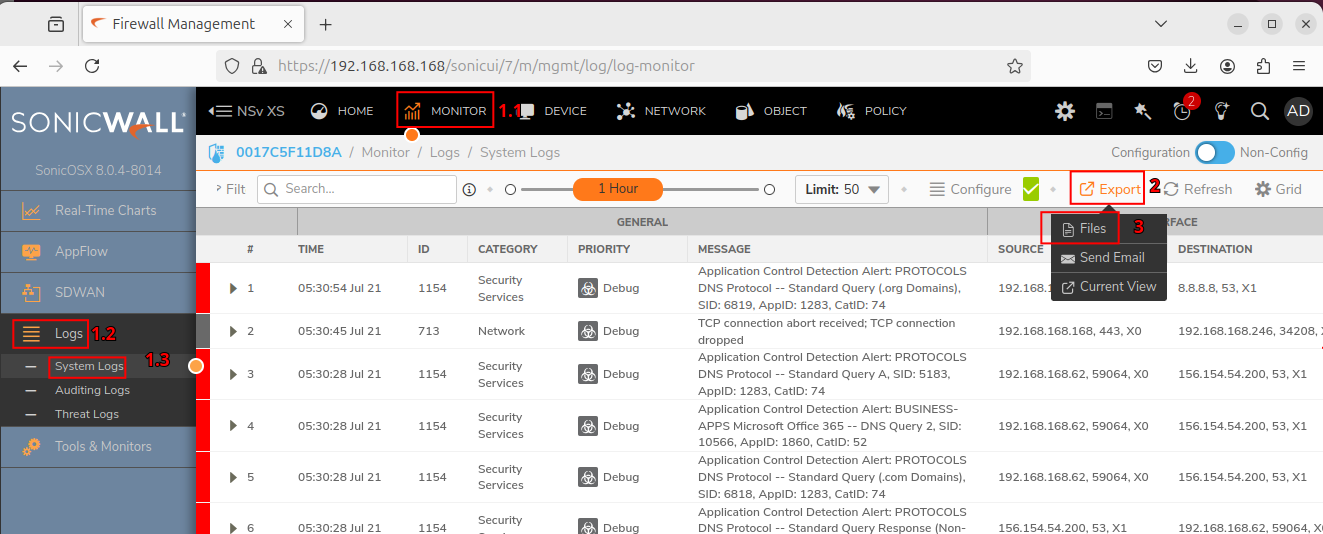
Widok okna SonicWall wewnątrz zakładki System Logs.1
Dla każdego pliku należy wybrać pole akcji, po czym wybrać opcję Export to CSV.
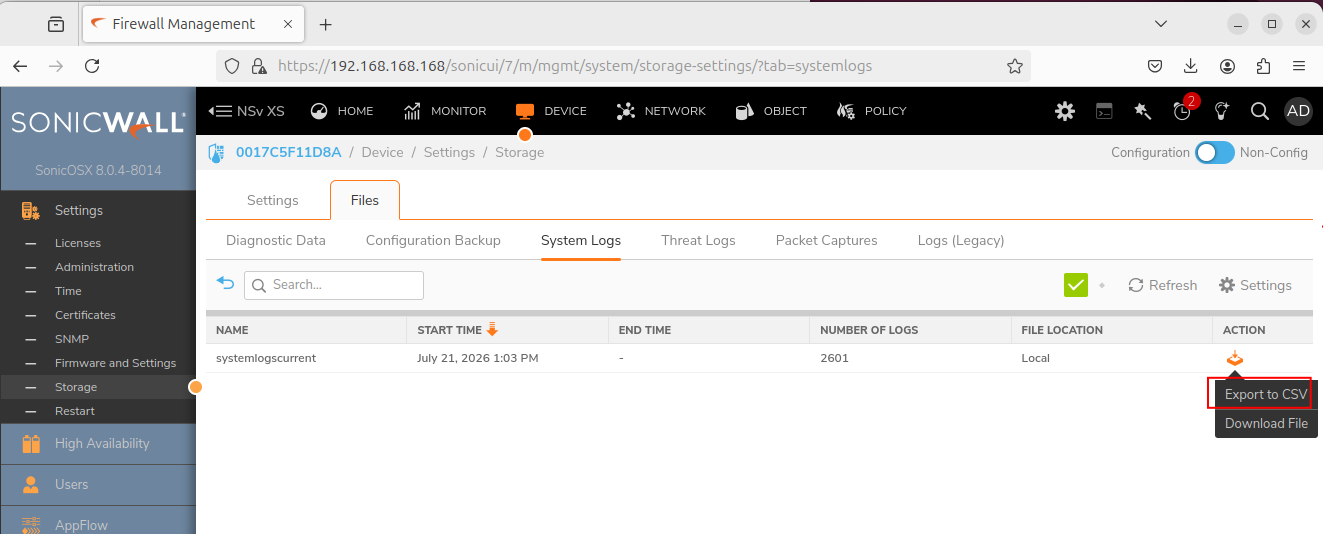
Eksportowanie pliku csv z dziennikami System.1
Należy wybrać opcję Export, a następnie opcję CSV.
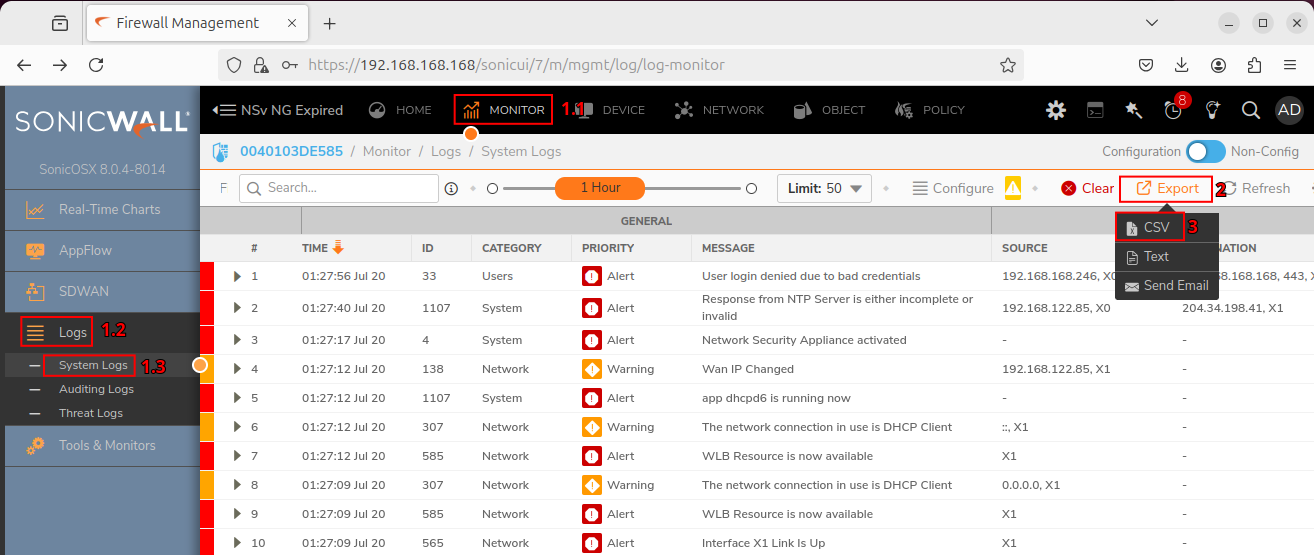
Eksportowanie pliku csv z dziennikami System.1
Pobieranie dzienników: Auditing
Należy wykonać następujące kroki:
-
Przejść do:
Monitor>Logs>Auditing Logs. -
Kliknąć przycisk
Export, a następnieCSV.
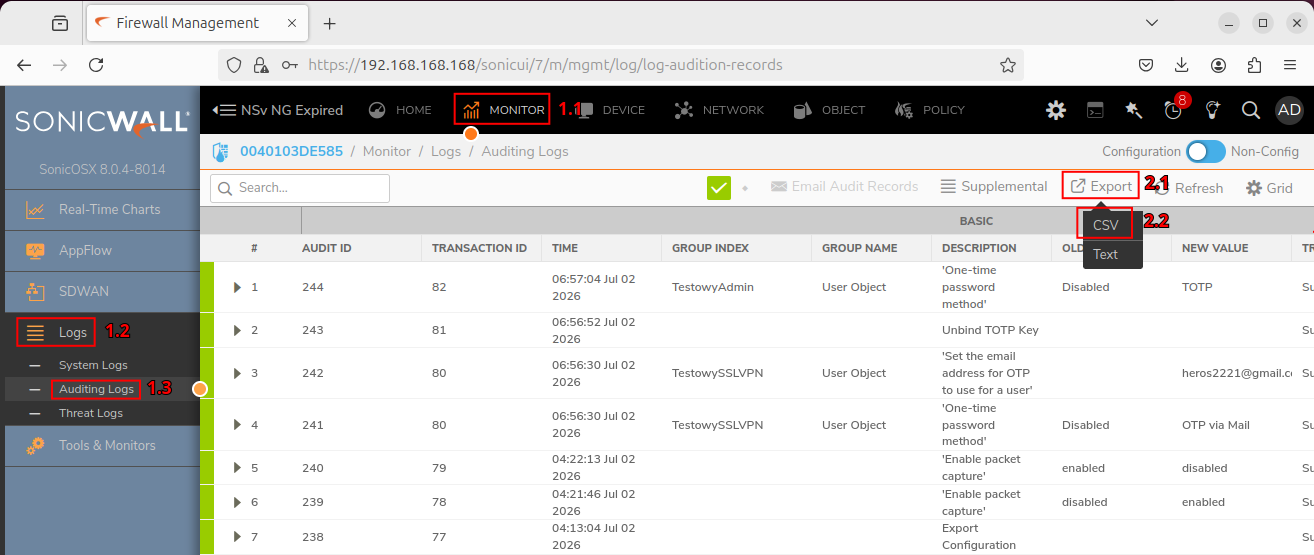
Eksportowanie pliku csv z dziennikami Auditing.1
Pobieranie dzienników: Threat
Należy wykonać następujące kroki:
-
Przejść do:
Monitor>Logs>Threat Logs. -
Kliknąć przycisk
Export. -
Wybrać odpowiedni wariant w zależności od ustawień:
- Files – jeśli zapisywanie dzienników Threat na dysku jest włączone.
- Current View – jeśli zapisywanie dzienników na dysku jest wyłączone.
Należy wybrać opcję Files, która przeniesie do zakładki Storage>Files>Threat Logs.
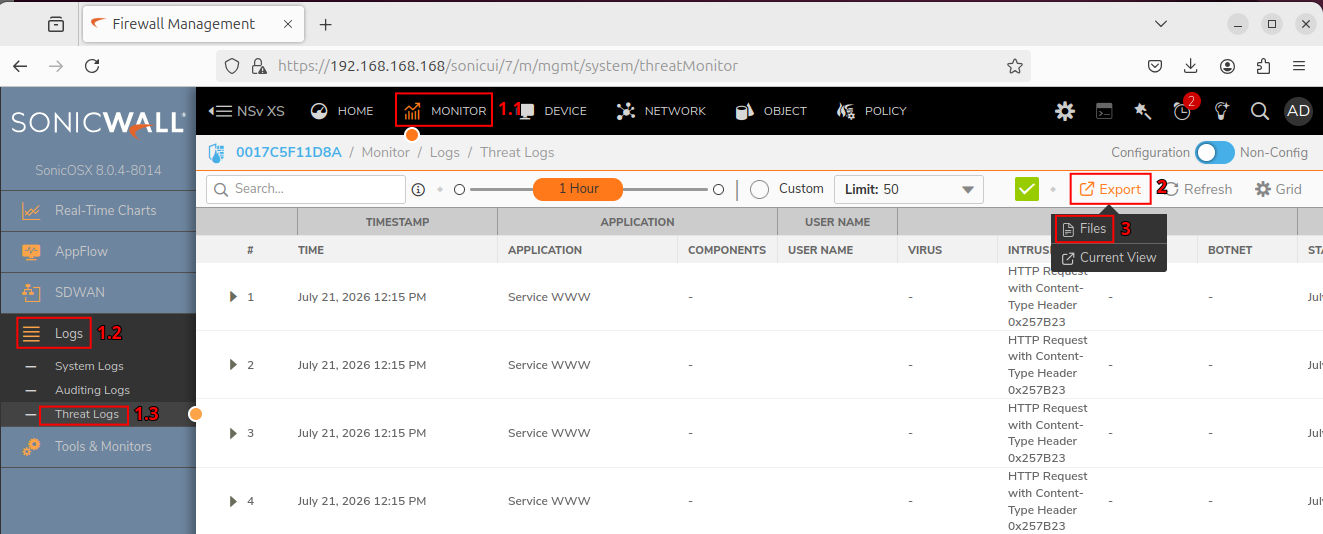
Widok okna SonicWall wewnątrz zakładki Threat Logs.1
Dla każdego pliku należy wybrać pole akcji, po czym wybrać opcję Export to CSV.
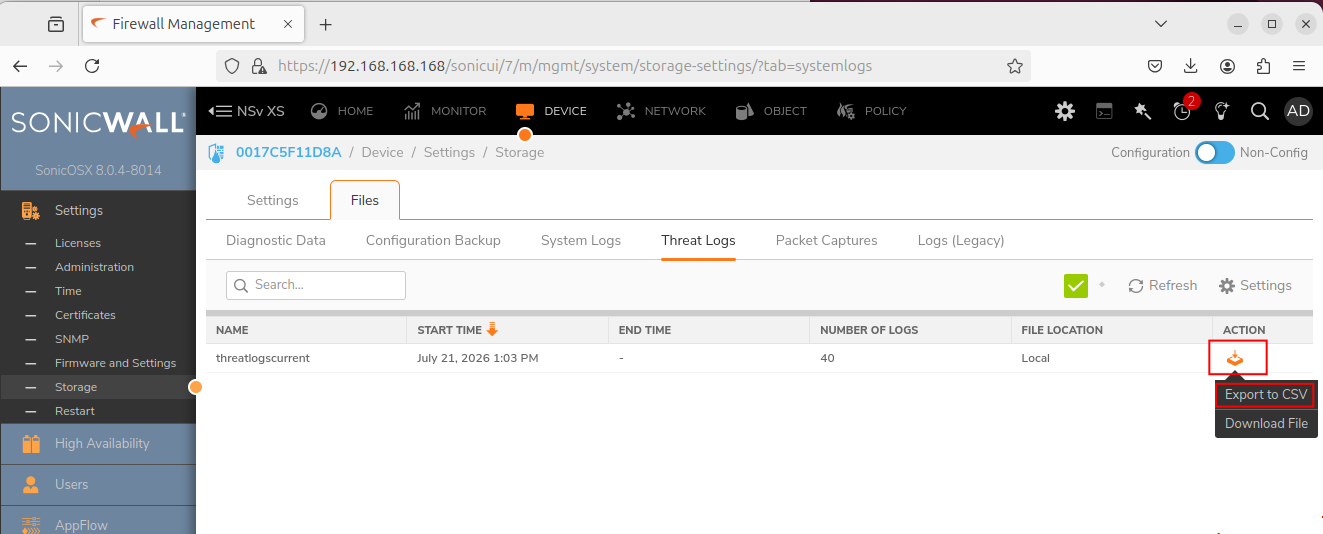
Eksportowanie pliku csv z dziennikami Threat.1
Należy wybrać opcję Current View.
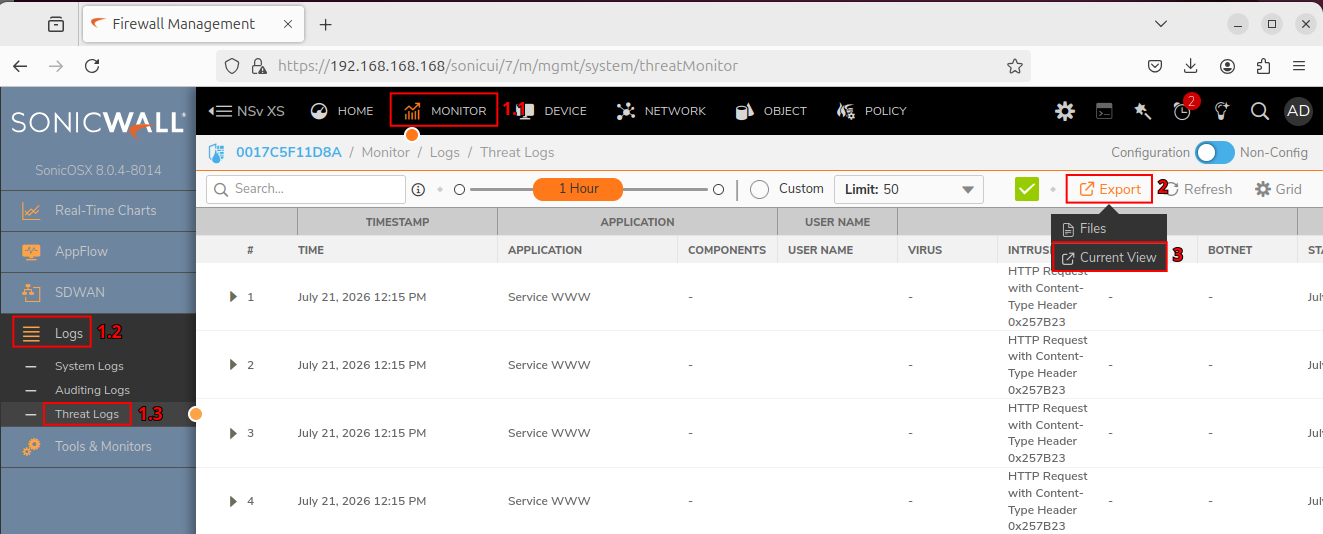
Eksportowanie pliku z dziennikami Threat.1
Pobieranie raportu technicznego
Należy wykonać następujące kroki:
-
Przejść do:
Device>Diagnostics>Tech Support Report. -
W zakładce
Configurewybrać wszystkie opcje, a następnie nacisnąćAccept. -
W sekcji
Actionswybrać opcjęDownload Tech Support Report. -
W wyskakującym oknie wybrać opcję
OK.
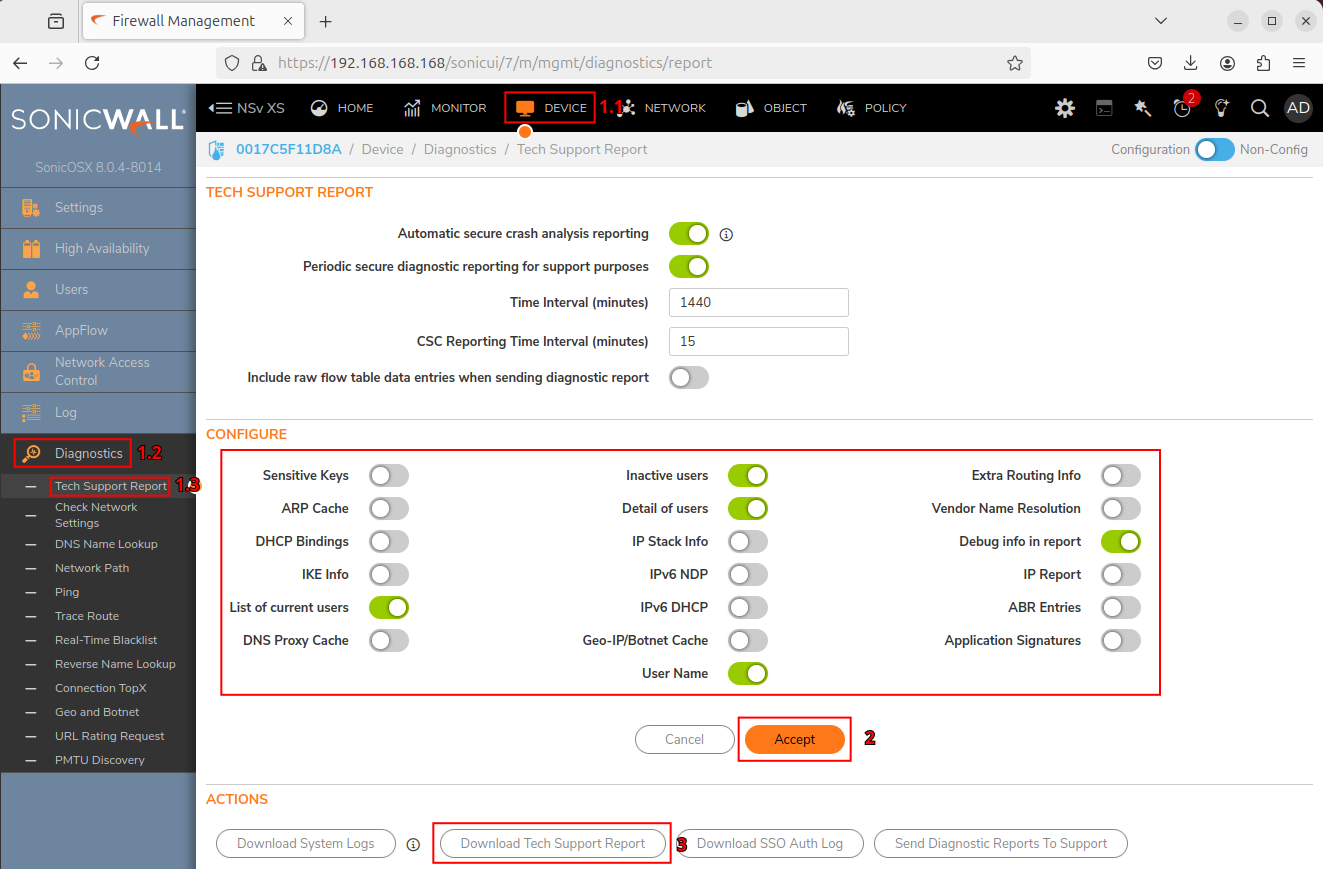
Eksportowanie raportu technicznego.1
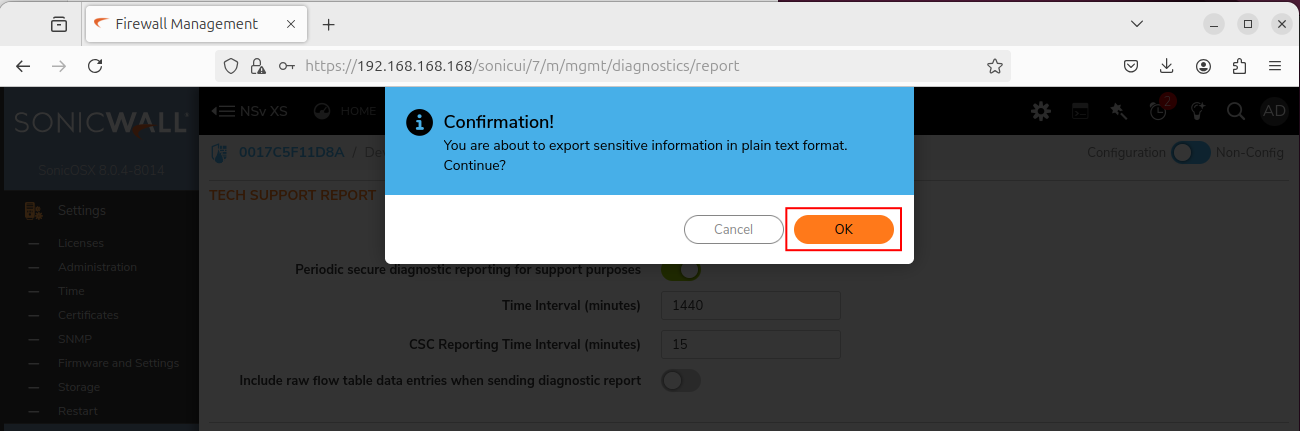
Potwierdzenie eksportu.1
Raport techniczny (Tech Support Report)
Raport techniczny to rozbudowany plik diagnostyczny. W jego skład wchodzą m.in.:
- konfiguracja urządzenia (reguły zapory, interfejsy, routing, tunele VPN, konta),
- statystyki dotyczące reguł zapory (daty dodania, czas ostatniego dopasowania) oraz odnotowanych zdarzeń,
- informacje o aktywnych sesjach (np. SSH, VPN),
- dane diagnostyczne i podstawowe informacje o urządzeniu
Opcja Sensitive Keys
Zaznaczenie opcji Sensitive Keys spowoduje, że w wyeksportowanym raporcie hasła pojawią się w formie plain text.


Pobieranie plików "Diagnostics Data"
Należy wykonać następujące kroki:
-
Przejść do:
Device>Settings>Storage. -
Wybrać zakładkę
Files>Diagnostic Data. -
Dla każdego pliku najechać myszką na koniec wiersza, aby wyświetlić przycisk pobierania, i nacisnąć go.
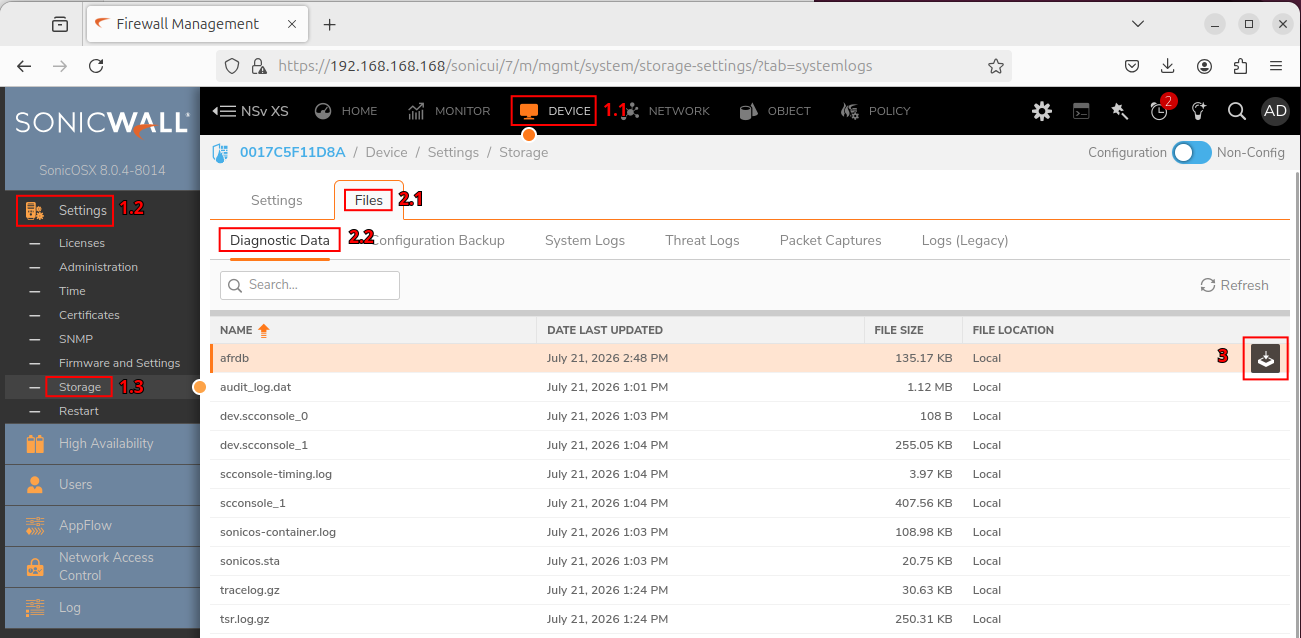
Eksportowanie danych diagnostycznych.1
Pobieranie plików "Logs (Legacy)"
Należy wykonać następujące kroki:
-
Przejść do:
Device>Settings>Storage. -
Wybrać zakładkę
Files>Logs (Legacy). -
Dla każdego pliku najechać myszką na koniec wiersza, aby wyświetlić przycisk pobierania, i nacisnąć go.
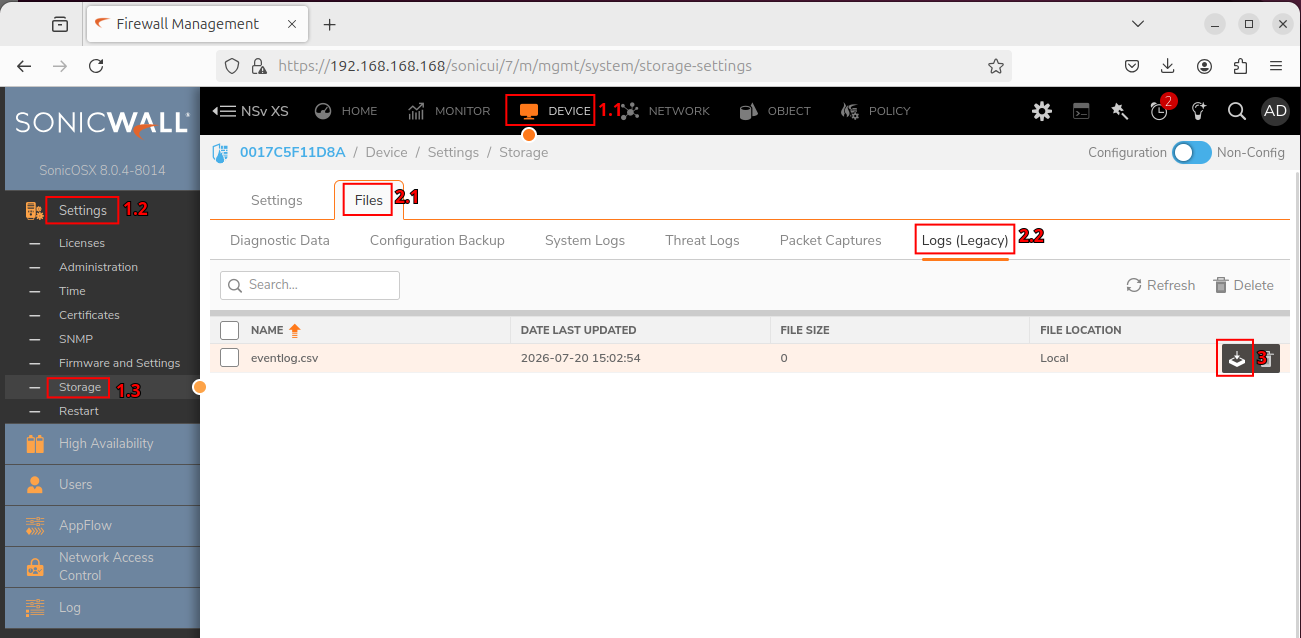
Eksportowanie Logs (Legacy).1
Ostatnia aktualizacja artykułu: 2026-09-02.