MikroTik – zabezpieczanie logów i konfiguracji
Cel artykułu
Poniższy poradnik zawiera spis kroków, których celem jest zabezpieczenie logów i konfiguracji z urządzeń MikroTik przydatnych w analizie incydentów bezpieczeństwa.
Instrukcja została opracowana w jednolitej postaci dla trzech wariantów interfejsu graficznego:
- WinBox (wspólny dla RouterOS v6 i v7),
- panel webowy w RouterOS v6 (WebFig),
- panel webowy w RouterOS v7.
Logowanie do routera
Aby wyeksportować logi lub konfigurację z dowolnego routera MikroTik pracującego pod kontrolą systemu RouterOS, należy się zalogować do niego przy pomocy aplikacji WinBox.
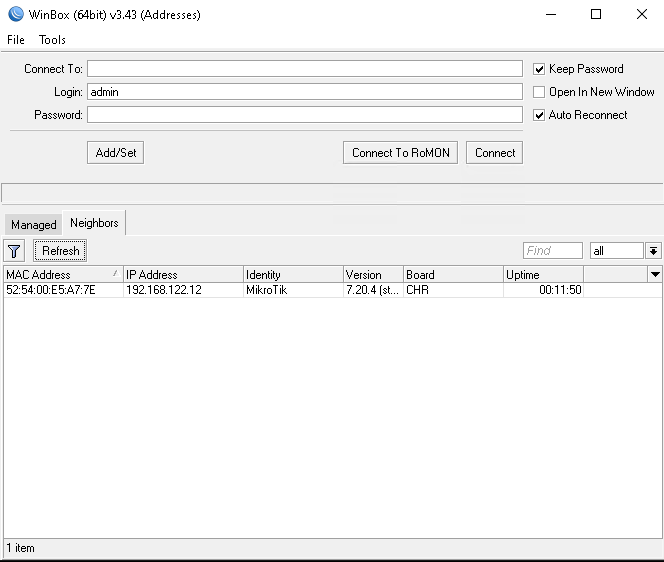
Widok okna programu WinBox do administracji routerami MikroTik1
Sposoby podłączenia do routera
Możliwe jest zalogowanie się do routera w warstwie trzeciej przy pomocy adresu IP, lub gdy w infrastrukturze adres IP jest nieznany, możliwe jest podłączenie w warstwie drugiej przy pomocy adresu MAC.
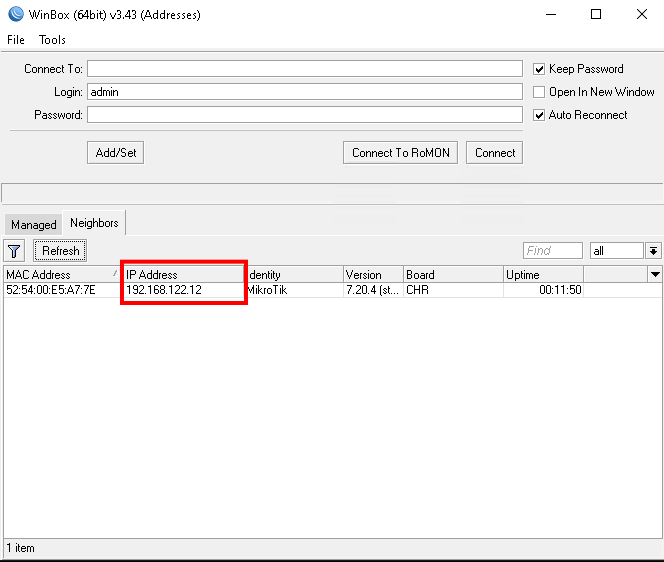
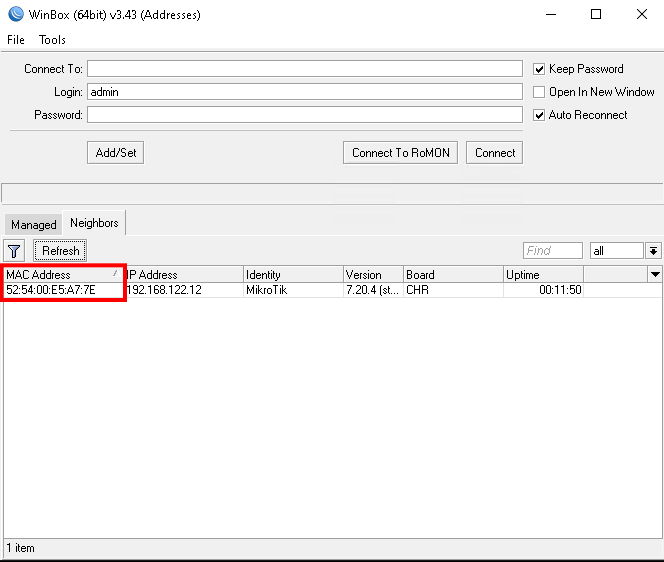
Następnie należy otworzyć okno terminala przy użyciu opcji New terminal z menu po lewej stronie.
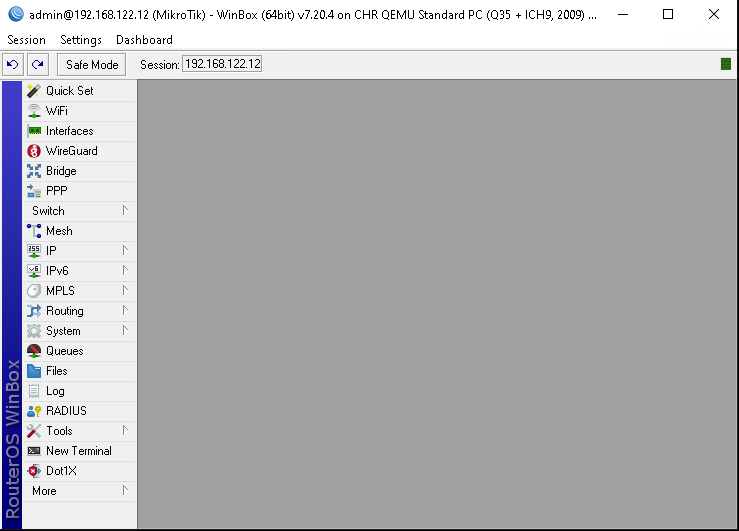
Widok okna programu WinBox po zalogowaniu do routera.2
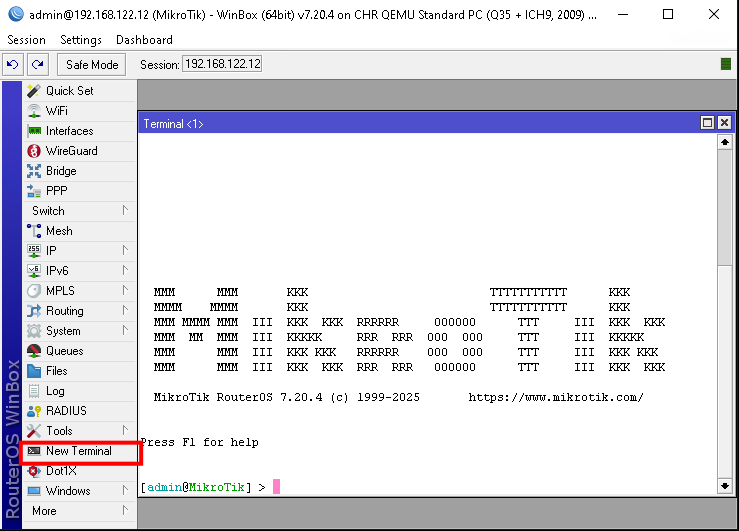
Widok z uruchomionym terminalem.2
Aby wyeksportować logi lub konfigurację z dowolnego routera MikroTik pracującego pod kontrolą systemu RouterOS, należy się zalogować do niego przy pomocy panelu webowego w RouterOS v6(WebFig).
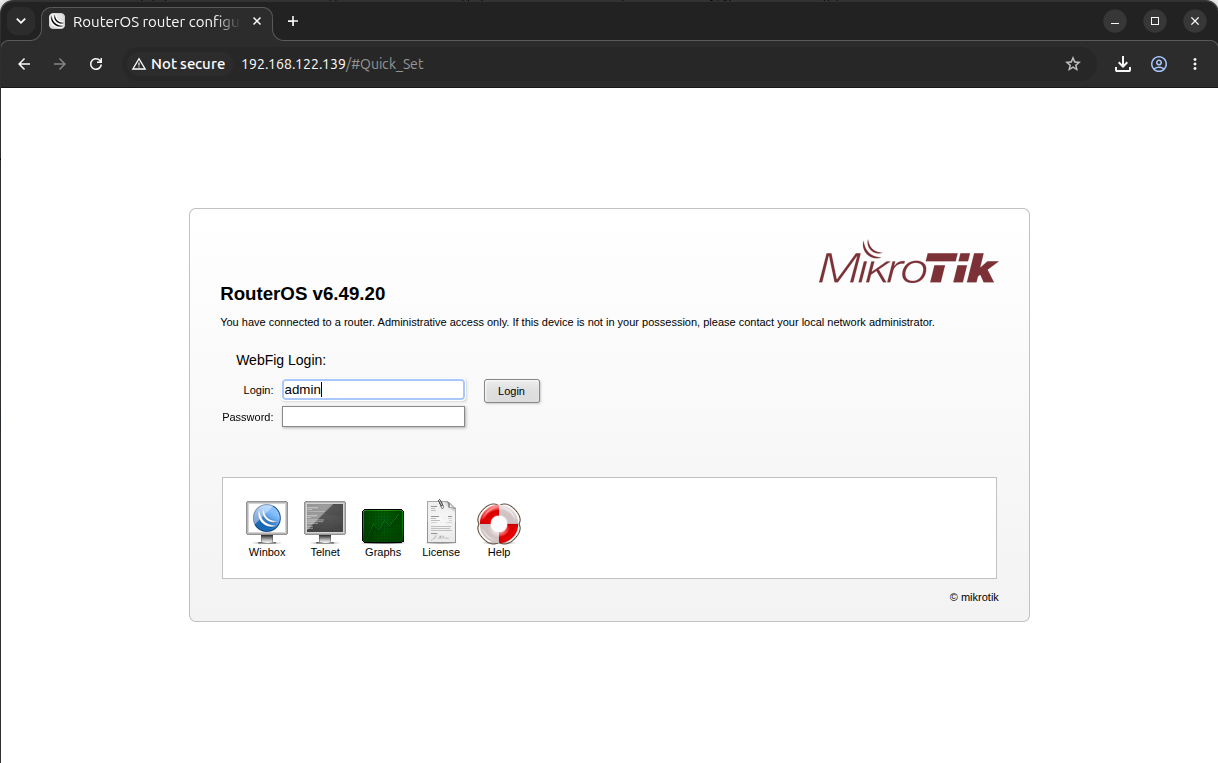
Widok panelu webowego w RouterOS v6(WebFig) do administracji routerami MikroTik3
Następnie należy otworzyć okno terminala przy użyciu opcji Terminal w prawym górnym rogu.
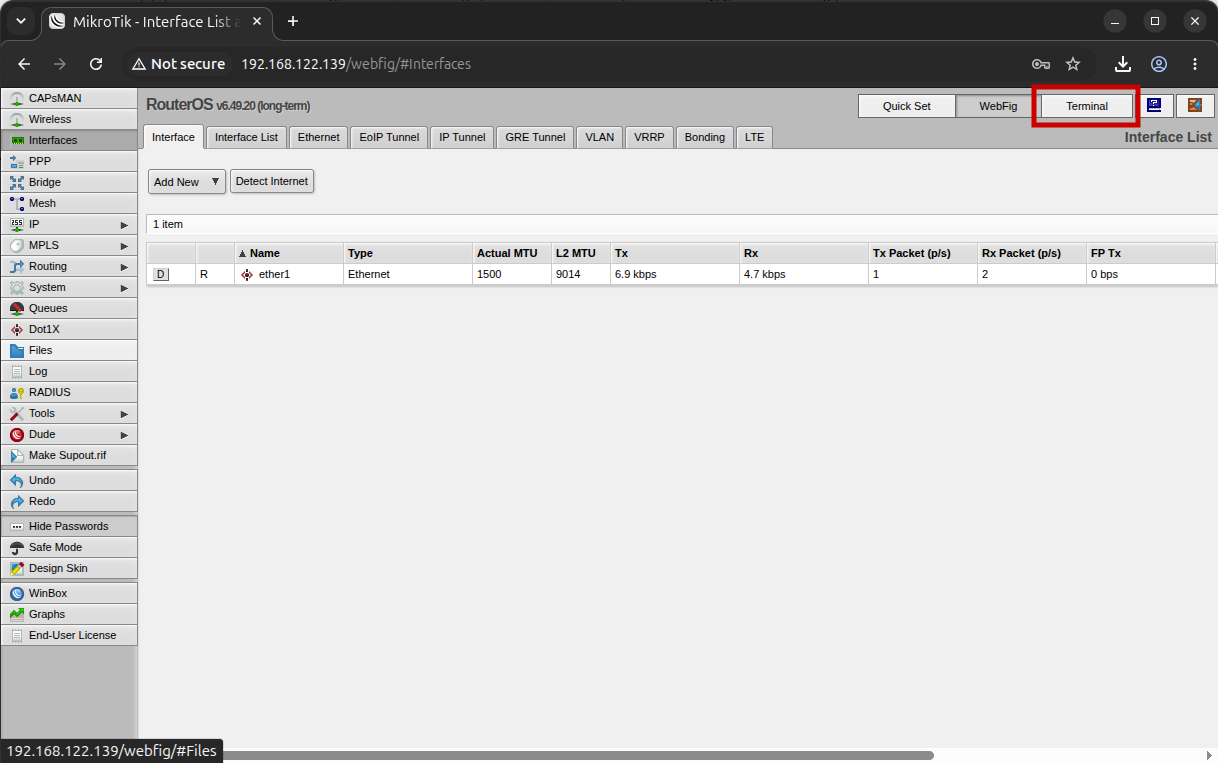
Widok panelu webowego w RouterOS v6(WebFig) po zalogowaniu do routera.3
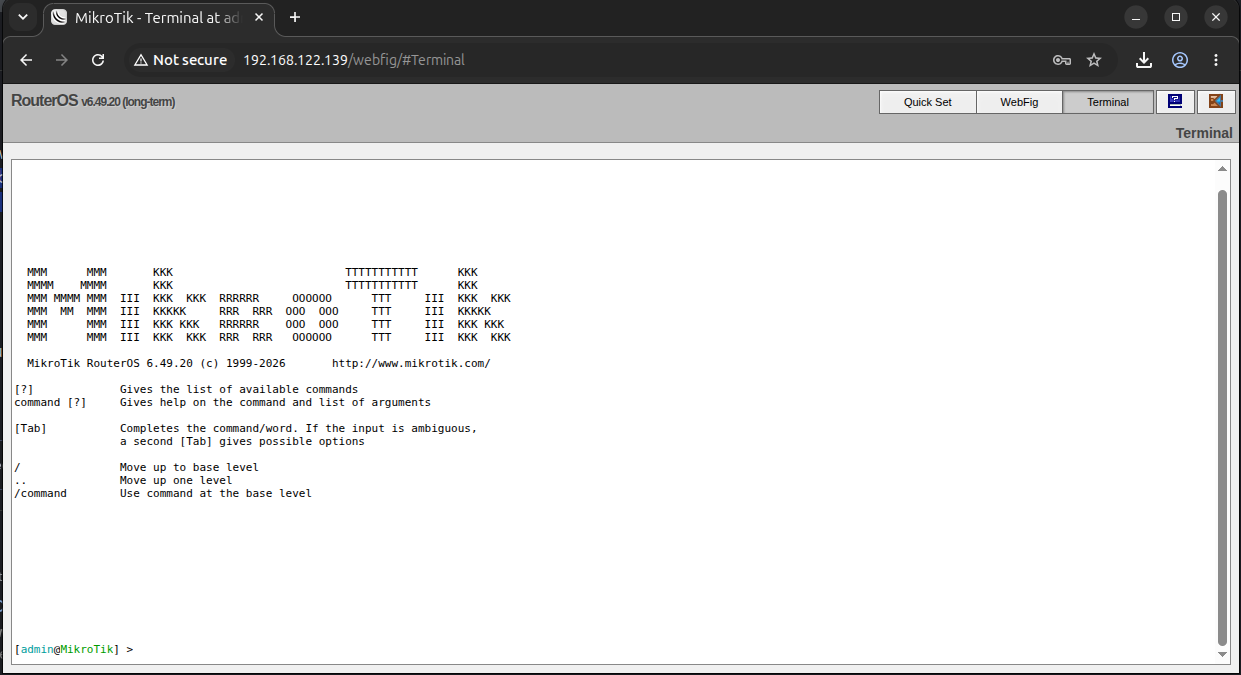
Widok z uruchomionym terminalem.3
Aby wyeksportować logi lub konfigurację z dowolnego routera MikroTik pracującego pod kontrolą systemu RouterOS, należy się zalogować do niego przy pomocy panelu webowego w RouterOS v7.
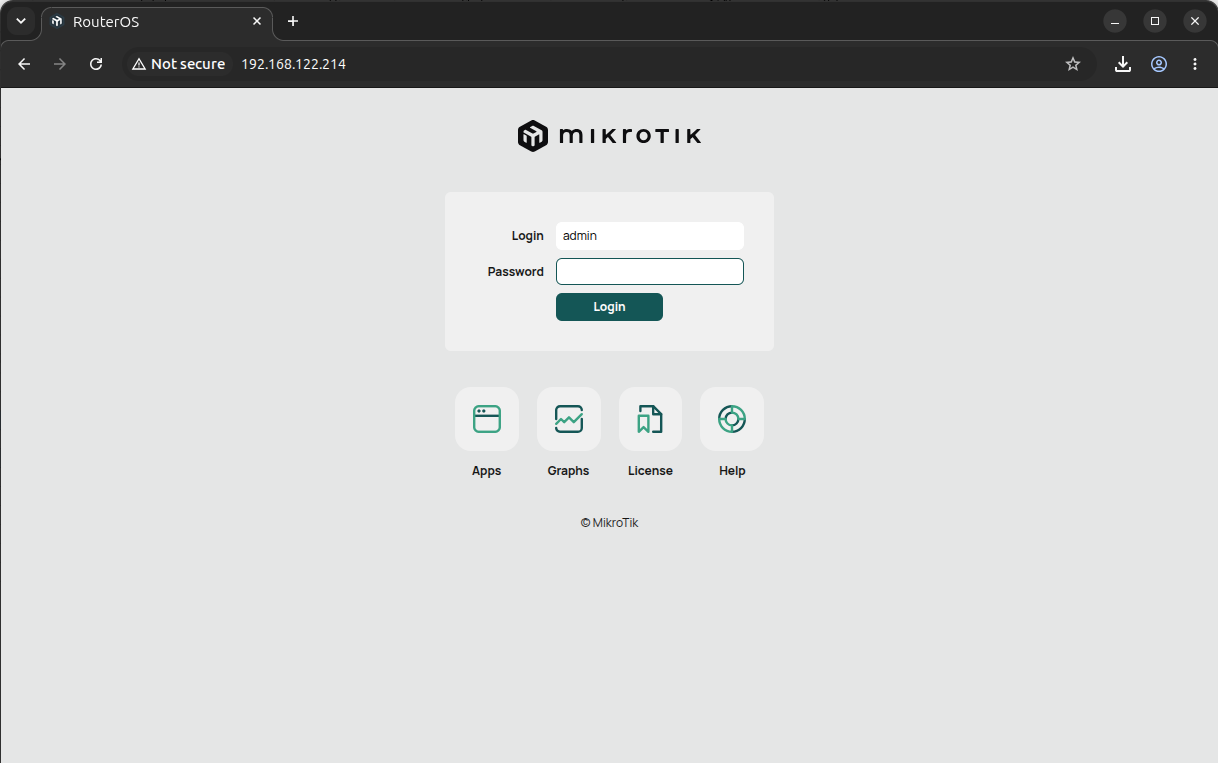
Widok panelu webowego w RouterOS v7 do administracji routerami MikroTik4
Następnie należy otworzyć okno terminala przy użyciu opcji Terminal w prawym górnym rogu.
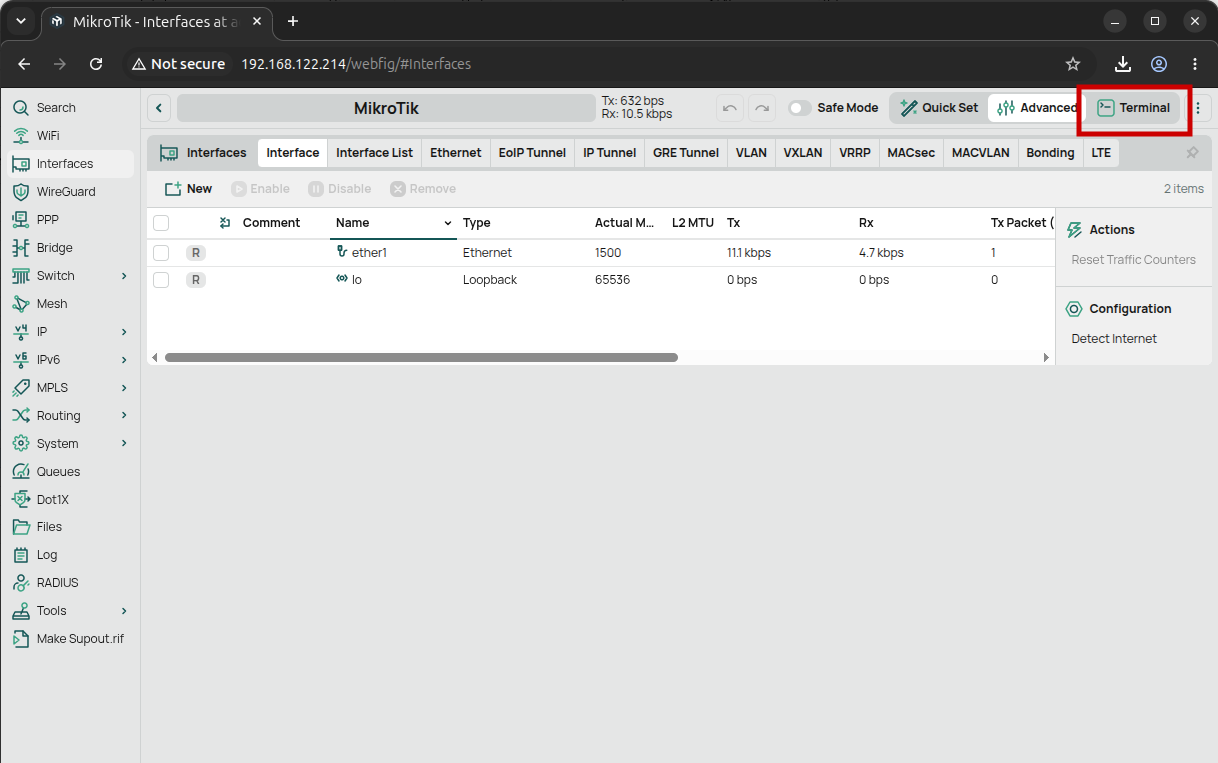
Widok panelu webowego w RouterOS v7 po zalogowaniu do routera.4
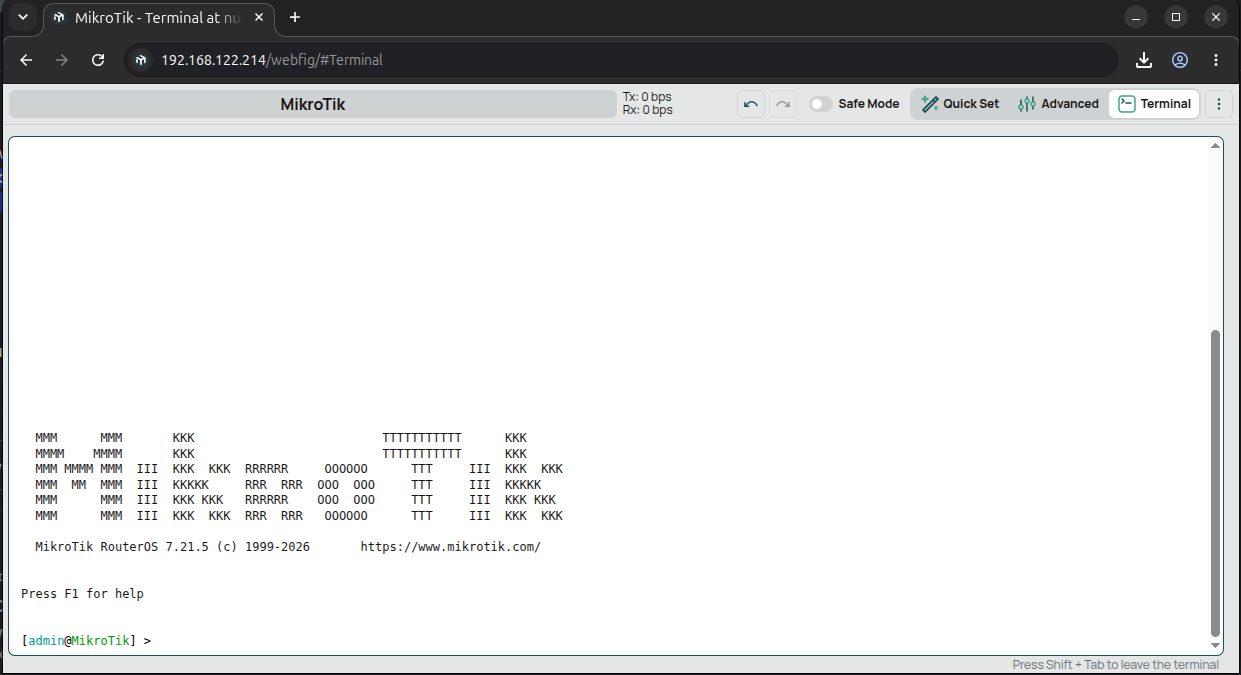
Widok z uruchomionym terminalem.4
Zabezpieczanie logów
Gdy pojawi się okno terminala, należy wydać polecenie w celu zapisania logów do pliku tekstowego:
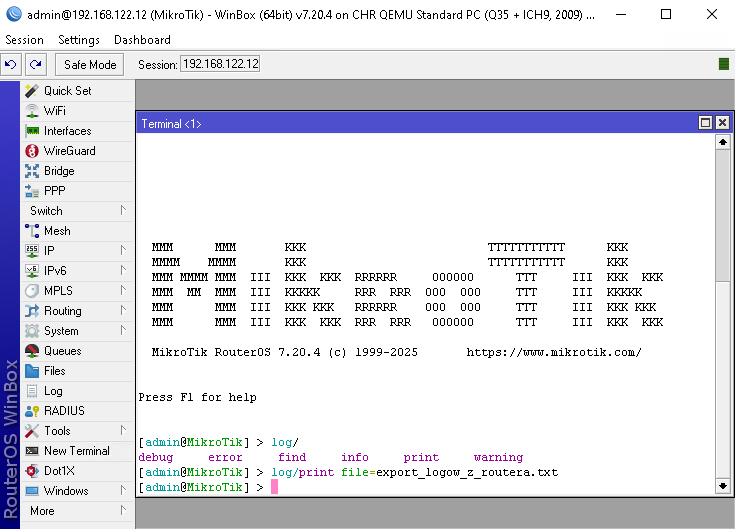
Widok po wydaniu polecenia.2
Plik z wyeksportowanymi logami
Plik tekstowy zawierający zrzut logów z pamięci routera MikroTik. Zawiera zarejestrowane zdarzenia systemowe oraz komunikaty z pracy urządzenia, przydatne do analizy przebiegu incydentu bezpieczeństwa.
W celu pobrania pliku należy z menu po lewej stronie wybrać opcję Files, a z nowo otwartego okna należy pobrać plik export_logow_z_routera.txt przeciągając go na komputer lub kliknąć prawym przyciskiem myszy na pliku i wybrać opcję Download.
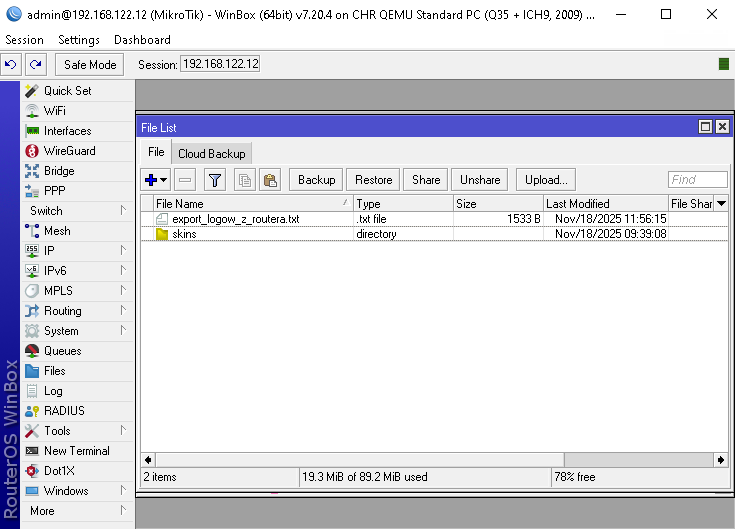
Widok listy plików.2
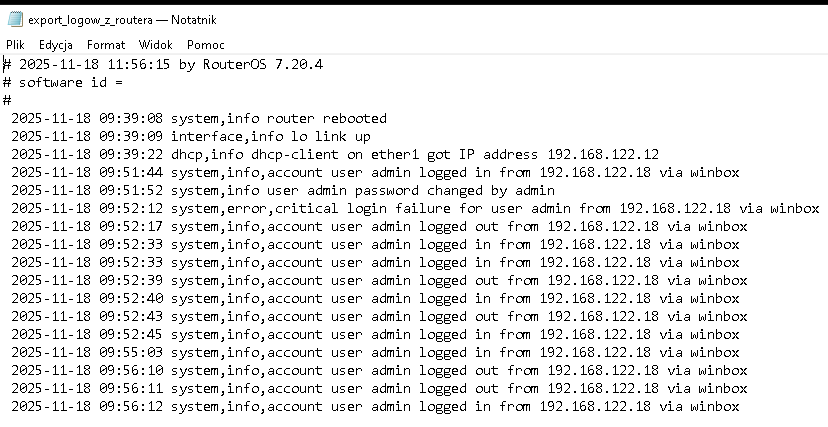
Widok pobranego logu.2
Gdy pojawi się okno terminala, należy wydać polecenie w celu zapisania logów do pliku tekstowego:
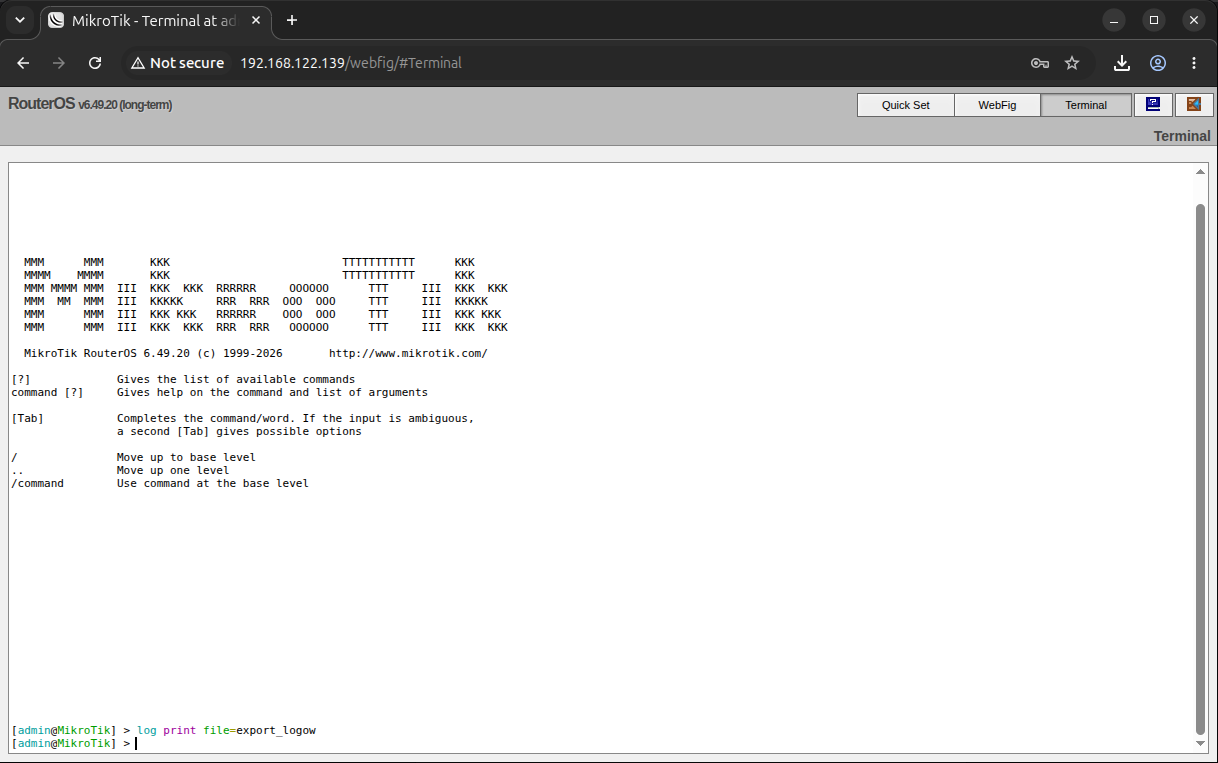
Widok po wydaniu polecenia.3
Plik z wyeksportowanymi logami
Plik tekstowy zawierający zrzut logów z pamięci routera MikroTik. Zawiera zarejestrowane zdarzenia systemowe oraz komunikaty z pracy urządzenia, przydatne do analizy przebiegu incydentu bezpieczeństwa.
W celu pobrania pliku należy z menu po lewej stronie wybrać opcję Files, a z nowo otwartego okna należy pobrać plik export_logow.txt wybierając opcję Download.
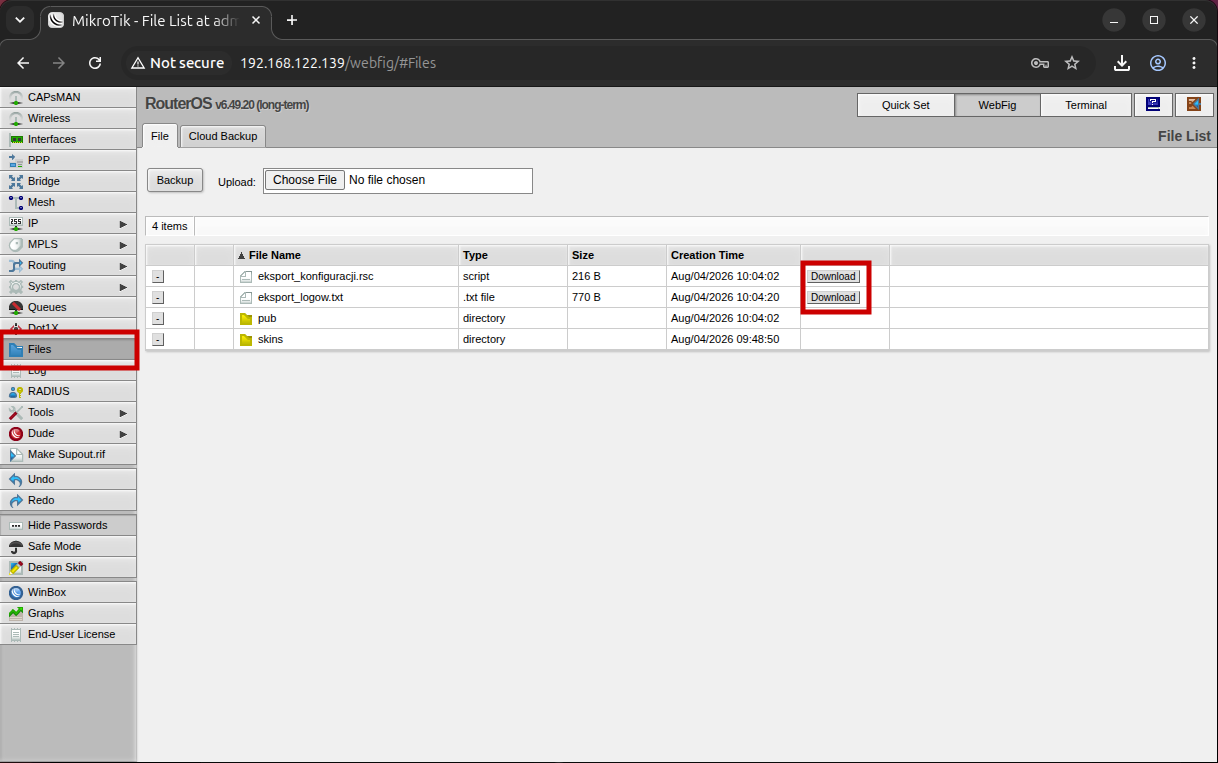
Widok listy plików.3
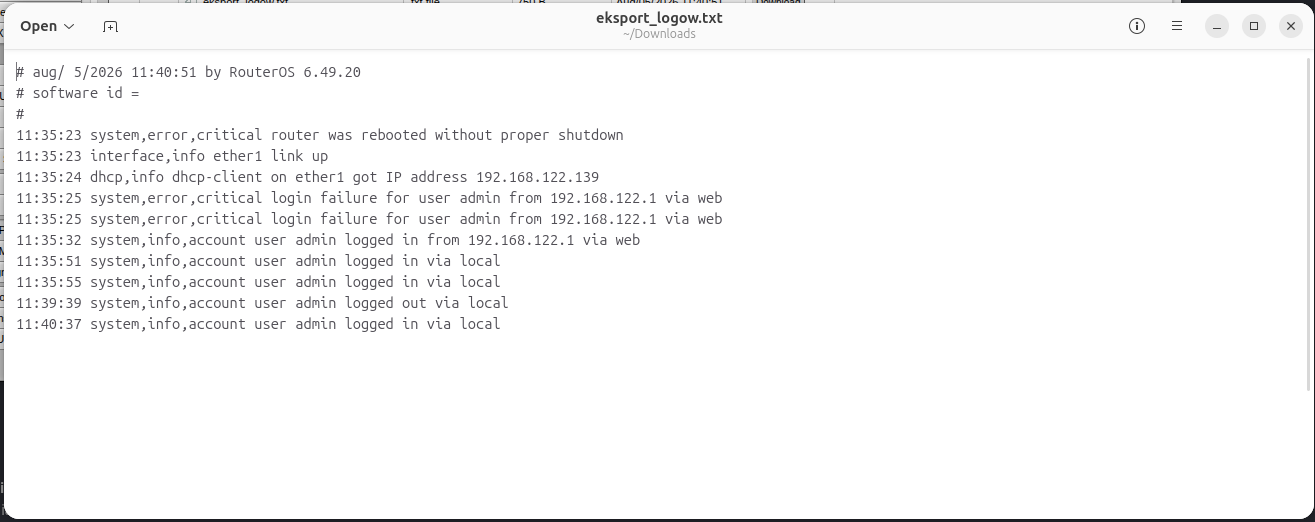
Widok pobranego logu.3
Gdy pojawi się okno terminala, należy wydać polecenie w celu zapisania logów do pliku tekstowego:
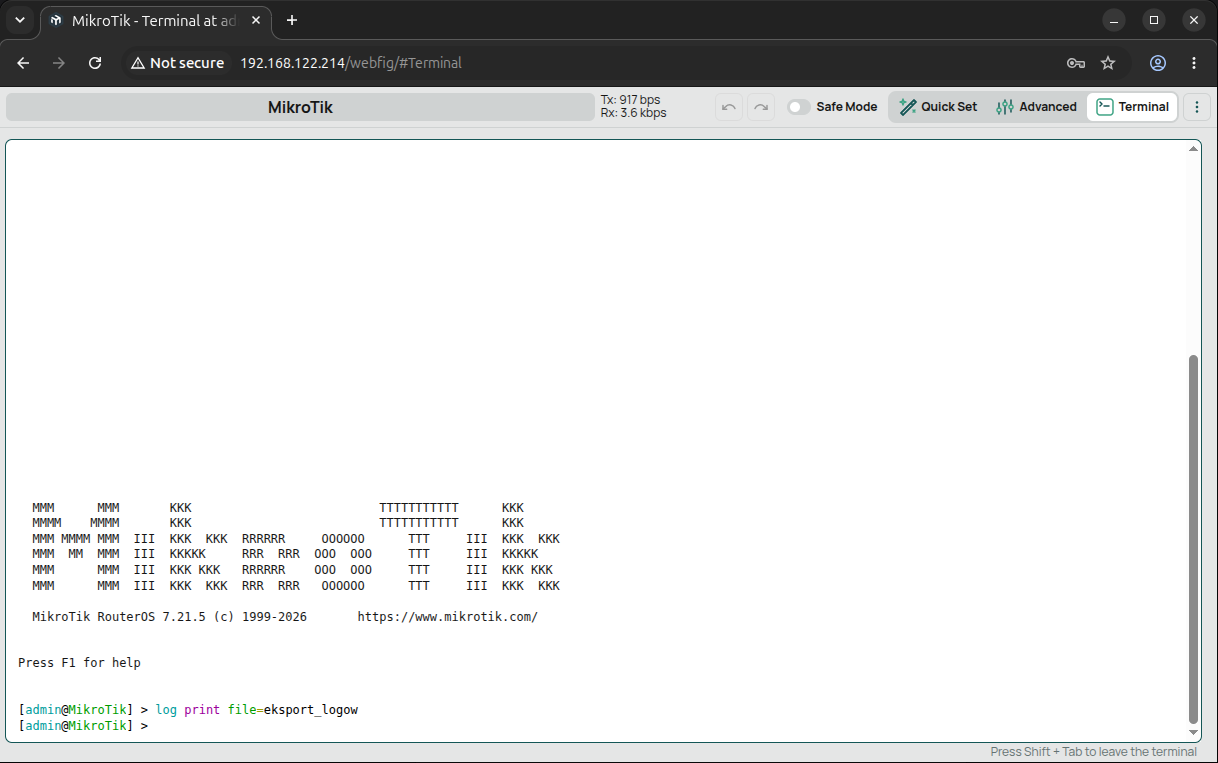
Widok po wydaniu polecenia.4
Plik z wyeksportowanymi logami
Plik tekstowy zawierający zrzut logów z pamięci routera MikroTik. Zawiera zarejestrowane zdarzenia systemowe oraz komunikaty z pracy urządzenia, przydatne do analizy przebiegu incydentu bezpieczeństwa.
W celu pobrania pliku należy z menu po lewej stronie wybrać opcję Files, a z nowo otwartego okna należy pobrać plik export_logow.txt klikając na plik i wybrać opcję Download.
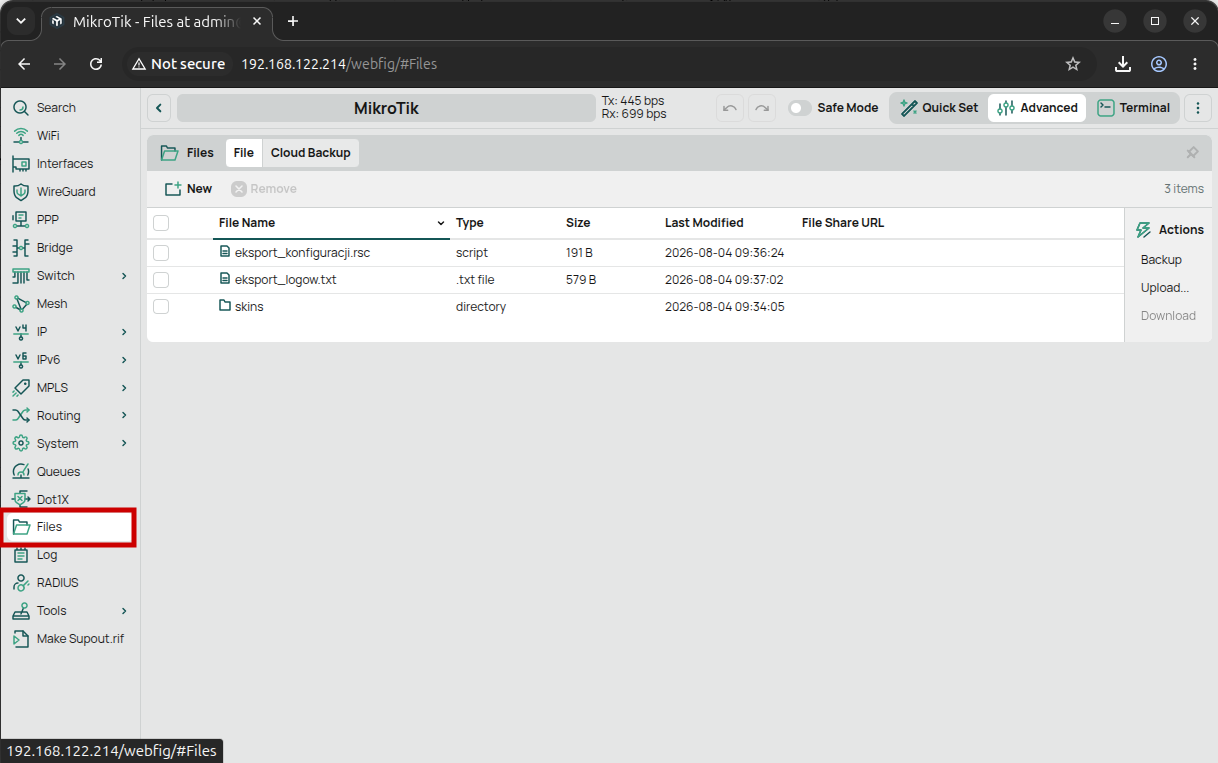
Widok listy plików.4
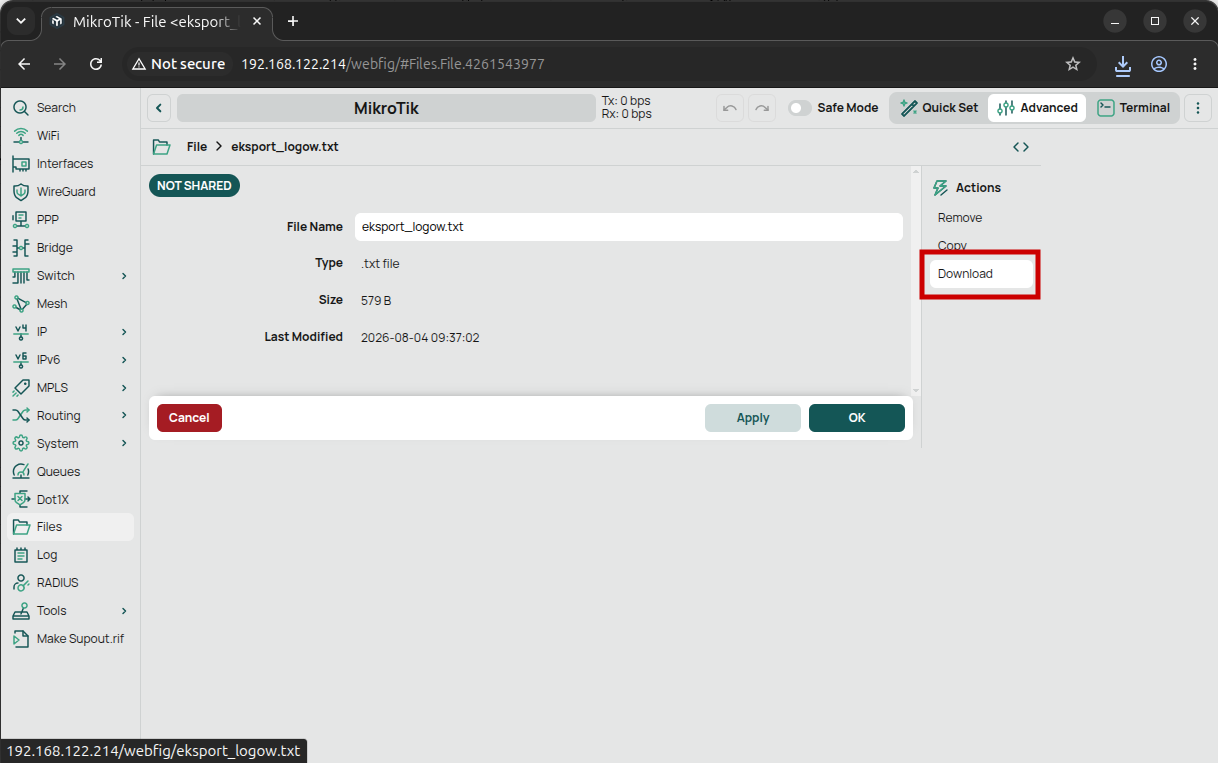
Pobranie pliku.4
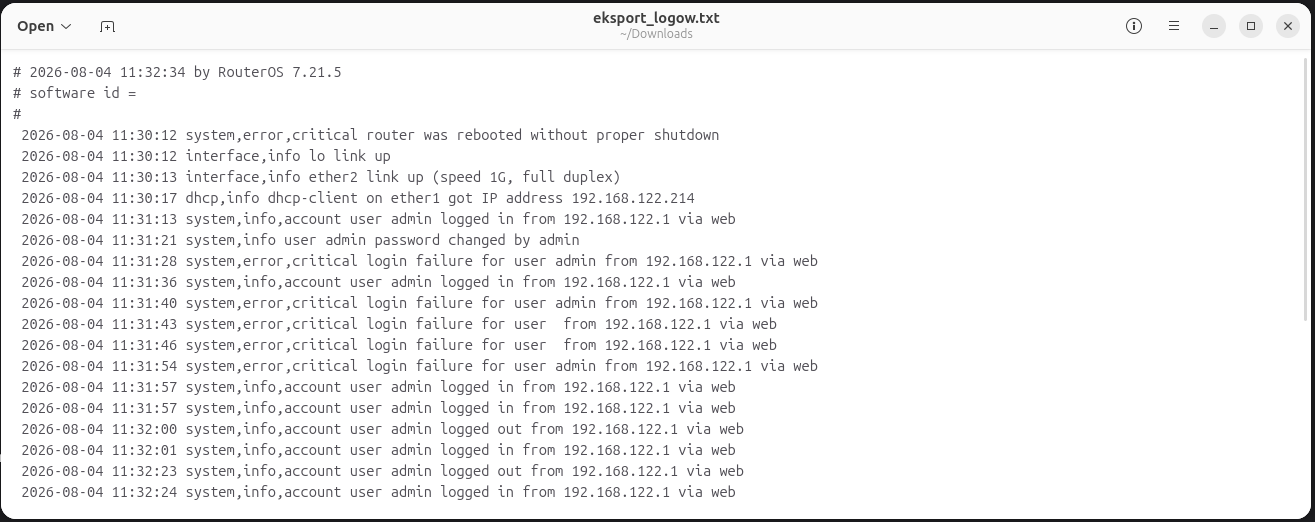
Widok pobranego logu.4
Zabezpieczanie konfiguracji
Gdy pojawi się okno terminala, należy wydać polecenie w celu zapisania konfiguracji do pliku tekstowego:
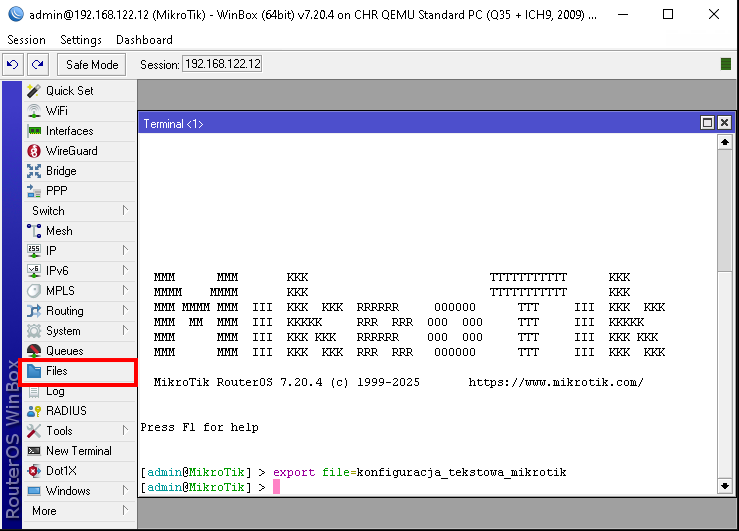
Widok po wydaniu polecenia.2
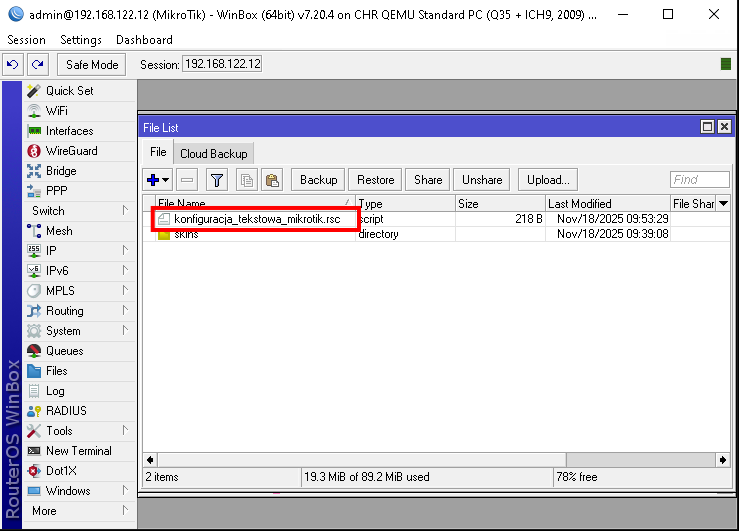
Widok listy plików z wygenerowanym plikiem konfiguracji.2
Plik konfiguracyjny (export)
Plik tekstowy zawierający pełny zapis konfiguracji routera MikroTik w formacie czytelnym. Zawiera m.in.:
- konfigurację interfejsów sieciowych i adresacji,
- reguły zapory sieciowej (firewall) oraz NAT,
- tabele routing,
- konta użytkowników i ustawienia dostępu,
- konfigurację usług (DHCP, DNS, VPN) oraz inne ustawienia systemowe.
W celu pobrania pliku należy z menu po lewej stronie wybrać opcję Files, a z nowo otwartego okna należy pobrać plik konfiguracja_testowa_mikrotik.rsc przeciągając go na komputer lub kliknąć prawym przyciskiem myszy na pliku i wybrać opcję Download.
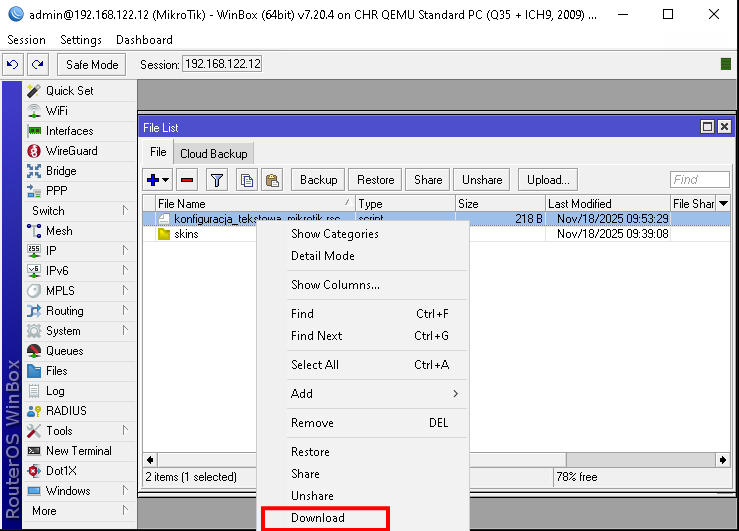
Pobieranie pliku konfiguracji z routera przy użyciu opcji Download.2
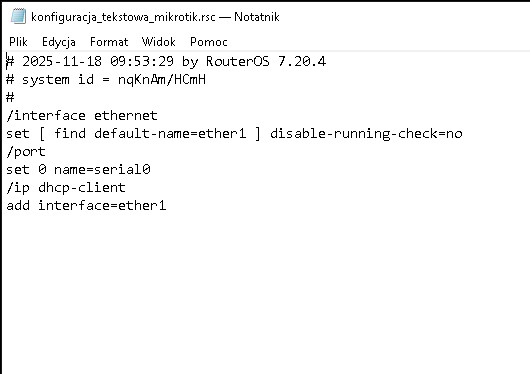
Widok pobranego pliku konfiguracji.2
Gdy pojawi się okno terminala, należy wydać polecenie w celu zapisania konfiguracji do pliku tekstowego:
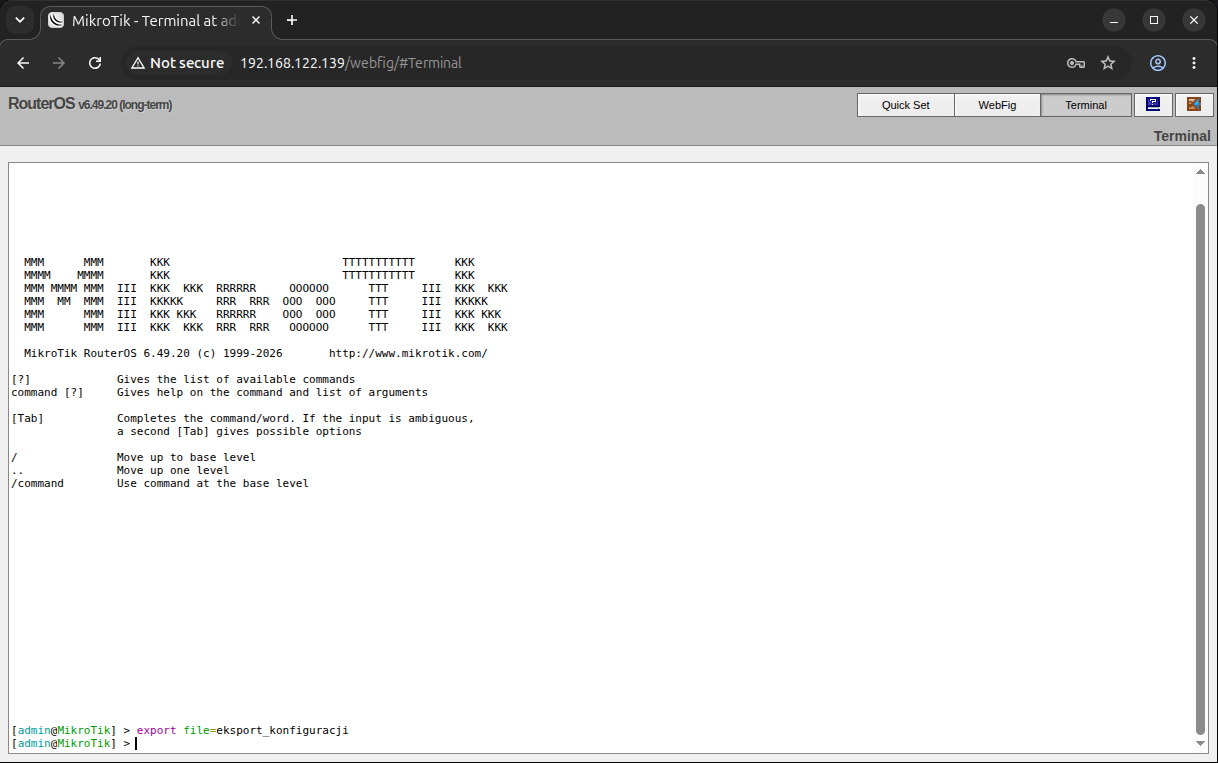
Widok po wydaniu polecenia.3
Plik konfiguracyjny (export)
Plik tekstowy zawierający pełny zapis konfiguracji routera MikroTik w formacie czytelnym. Zawiera m.in.:
- konfigurację interfejsów sieciowych i adresacji,
- reguły zapory sieciowej (firewall) oraz NAT,
- tabele routing,
- konta użytkowników i ustawienia dostępu,
- konfigurację usług (DHCP, DNS, VPN) oraz inne ustawienia systemowe.
W celu pobrania pliku należy z menu po lewej stronie wybrać opcję Files, a z nowo otwartego okna należy pobrać plik eksport_konfiguracji.rsc wybierając opcję Download.
Pobieranie pliku konfiguracji z routera przy użyciu opcji Download.3
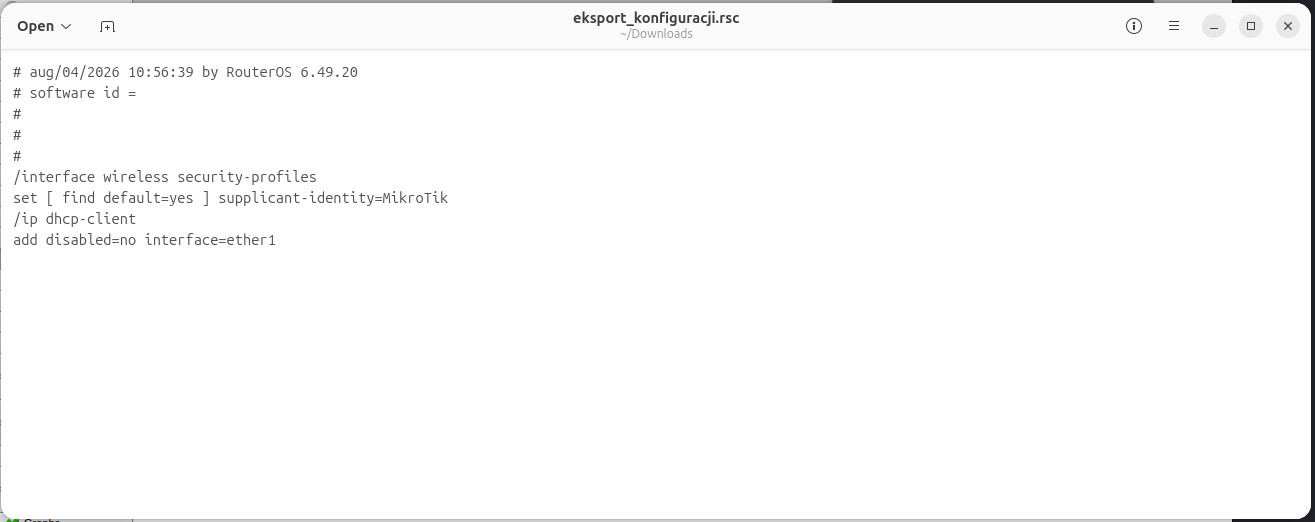
Widok pobranego pliku konfiguracji.3
Gdy pojawi się okno terminala, należy wydać polecenie w celu zapisania konfiguracji do pliku tekstowego:
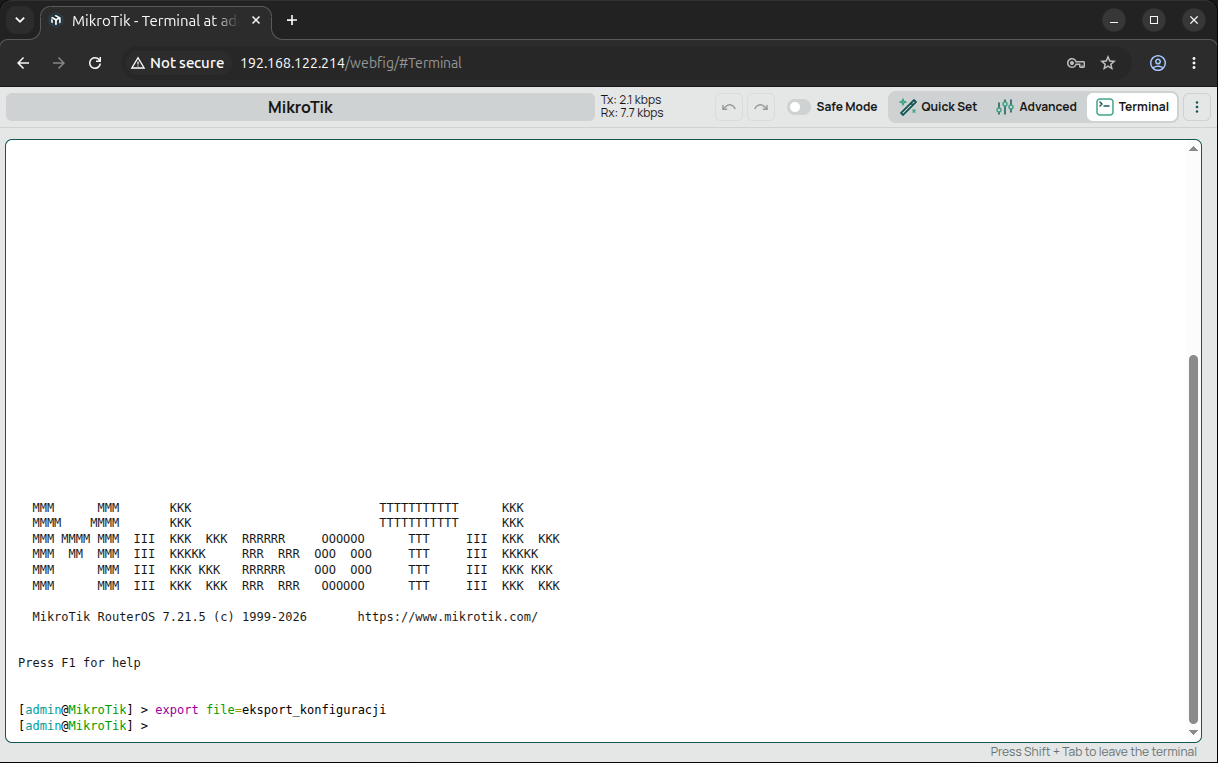
Widok po wydaniu polecenia.4
Plik konfiguracyjny (export)
Plik tekstowy zawierający pełny zapis konfiguracji routera MikroTik w formacie czytelnym. Zawiera m.in.:
- konfigurację interfejsów sieciowych i adresacji,
- reguły zapory sieciowej (firewall) oraz NAT,
- tabele routing,
- konta użytkowników i ustawienia dostępu,
- konfigurację usług (DHCP, DNS, VPN) oraz inne ustawienia systemowe.
W celu pobrania pliku należy z menu po lewej stronie wybrać opcję Files, a z nowo otwartego okna należy pobrać plik eksport_konfiguracji.rsc klikając na plik i wybrać opcję Download.
Widok listy plików.4
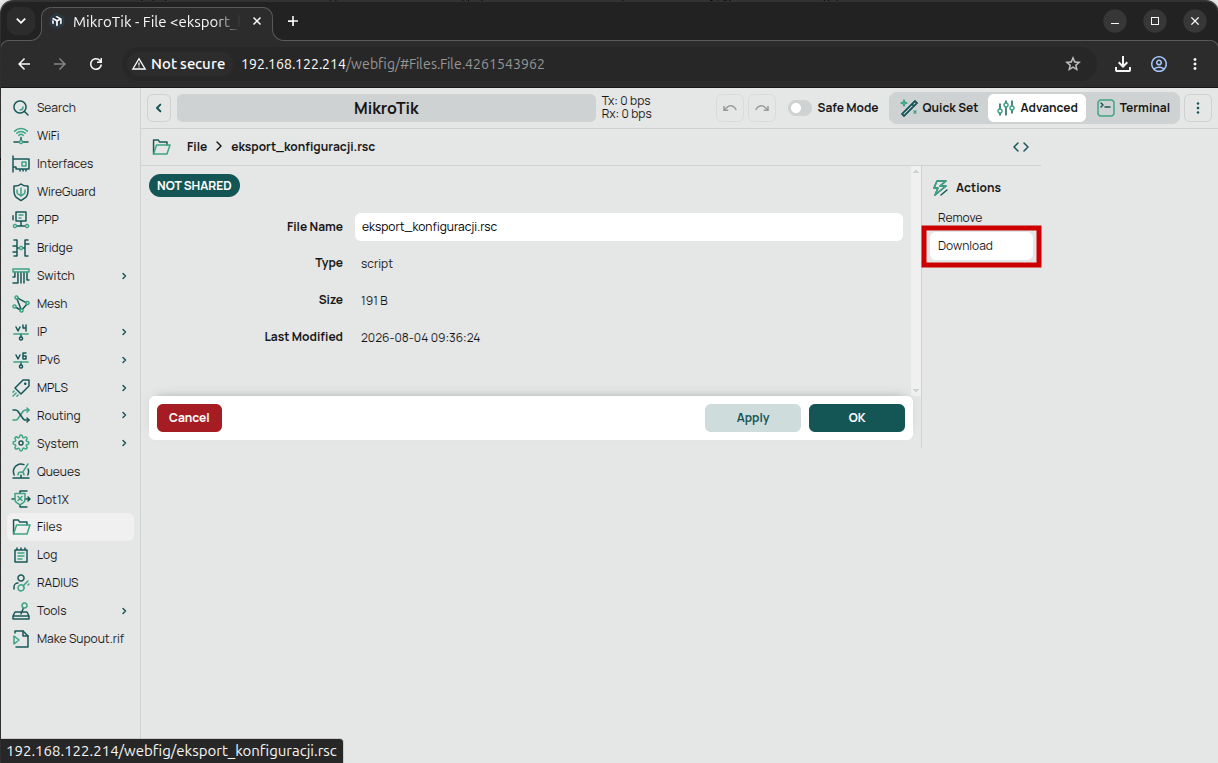
Pobieranie pliku konfiguracji z routera przy użyciu opcji Download.4
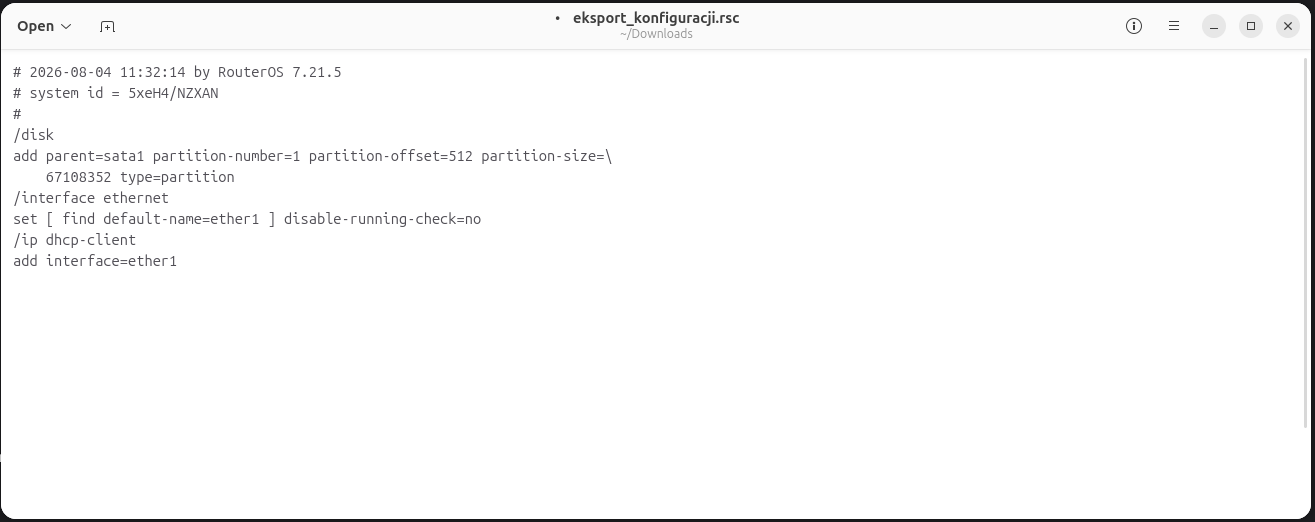
Widok pobranego pliku konfiguracji.4
-
Instrukcja została sporządzona na wersji oprogramowania WinBox 3.43. ↩↩↩
-
Instrukcja została sporządzona na wersji oprogramowania MikroTik RouterOS 7.20.4. ↩↩↩↩↩↩↩↩↩
-
Instrukcja została sporządzona na wersji oprogramowania MikroTik RouterOS 6.49.20. ↩↩↩↩↩↩↩↩↩
-
Instrukcja została sporządzona na wersji oprogramowania MikroTik RouterOS 7.21.5. ↩↩↩↩↩↩↩↩↩↩↩
Ostatnia aktualizacja artykułu: 2026-09-02.