Przygotowanie nośnika zewnętrznego do zabezpieczenia danych
Procedura przygotowania czystego nośnika zewnętrznego (pendrive USB, dysk zewnętrzny) do zapisywania pozyskanych danych z badanego systemu.
Nośnika nie można przygotowywać na badanym urządzeniu.
Przygotowywanie nośnika na badanym urządzeniu nie jest wskazane, ponieważ pomyłka podczas wykonywania procedury groziłaby usunięciem istotnych dla analizy incydentu danych.
Wymagania
- Nośnik zewnętrzny (pendrive USB, dysk zewnętrzny)
- Urządzenie z systemem Windows lub Linux
- Uprawnienia administratora (Windows) lub root (Linux)
Wymagane narzędzia
Dla ułatwienia procesu instrukcja wykorzystuje programy wbudowane w większość popularnych wersji systemów operacyjnych.
diskpartformat
lsblkwipefsfdiskmount
mkfs.exfat - Jeżeli nie jest zainstalowany domyślnie należy doinstalować za pomocą poniższych poleceń
Debian/Ubuntu
sudo apt install exfatprogs
Fedora
sudo dnf install exfatprogs
OpenSUSE
sudo zypper install exfatprogs
Na co zwrócić uwagę
- Identyfikacja dysku. Przed wykonaniem poleceń formatujących nośnik zawsze sprawdź rozmiar i model dysku. Wybranie niewłaściwego dysku może powodować bezpowrotną utratę danych.
- Etykieta nośnika. Etykieta
NOSNIKułatwia identyfikację nośnika podczas procedury zabezpieczania.
Procedura
Wybór systemu plików
System plików nośnika musi umożliwiać zapis po zamontowaniu do badanego urządzenia. Najlepszym wyborem jest exFAT, który jest kompatybilny z systemami z rodziny Linux oraz Windows.
- Podłączenie nośnika zewnętrznego do zaufanego komputera z systemem Windows.
-
Uruchomienie wiersza poleceń jako administrator.
(Start → wpisać
cmd→ prawy przycisk myszy → Uruchom jako administrator)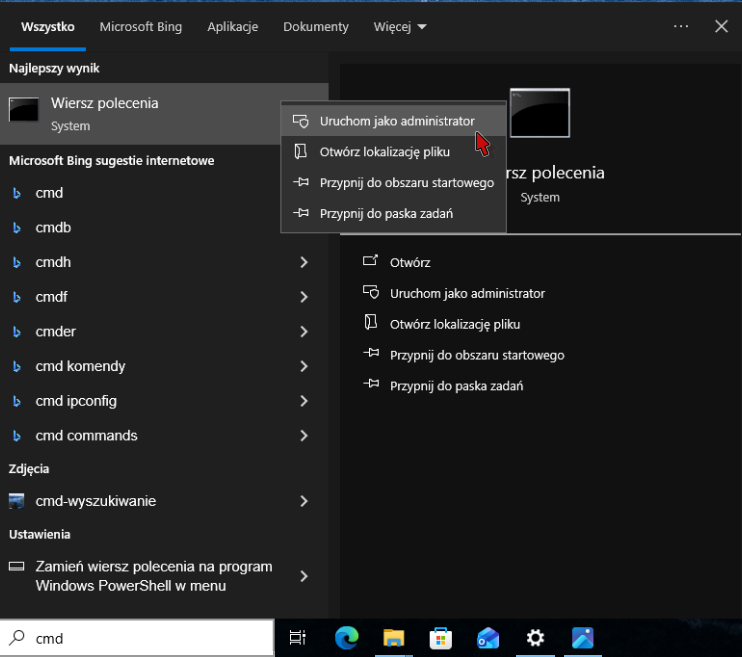
Uruchomienie CMD jako administrator -
Uruchomienie narzędzia
diskpartw oknie wiersza poleceń.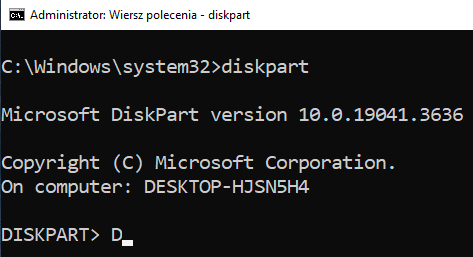
Diskpart – uruchomienie -
Wypisanie listy dysków i identyfikacja nośnika zewnętrznego po rozmiarze.
Do przygotowania instrukcji wykorzystano nośnik ~32GB (deklaracje producenta czasami nie są zgodne ze stanem faktycznym), dlatego wybrano
Disk 1o pojemności 29GB.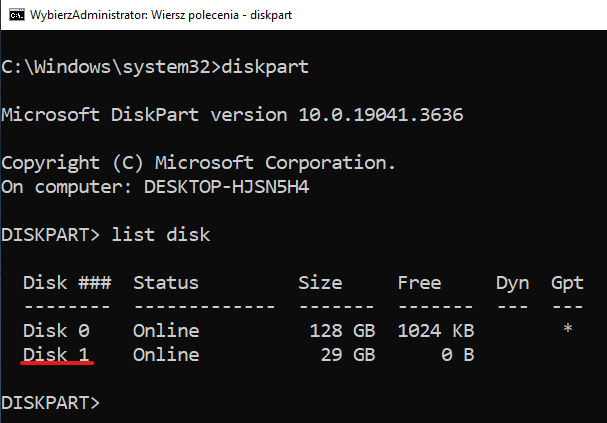
Diskpart – list disk -
Wybór nośnika zewnętrznego, gdzie
Nto numer dysku zidentyfikowanego w poprzednim kroku.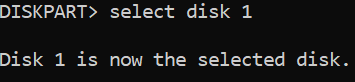
Diskpart – wybór dysku Ryzyko utraty danych
Upewnij się, że wybrano właściwy dysk – sprawdź rozmiar w kolumnie
Size. Poleceniecleanbezpowrotnie usuwa wszystkie dane z wybranego dysku. -
Formatowanie dysku i utworzenie nowej partycji.

Diskpart – czyszczenie dysku 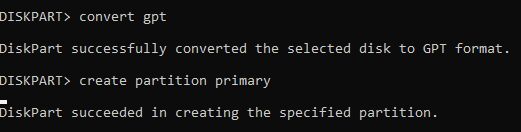
Diskpart – tworzenie partycji -
Sformatowanie partycji jako exfat z etykietą
NOSNIK.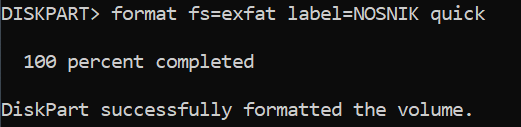
Diskpart – formatowanie -
Przypisanie litery dysku i zakończenie pracy z
diskpart. -
Weryfikacja, nośnik jest widoczny w eksploratorze plików z etykietą
NOSNIK.
Weryfikacja nośnika w Eksploratorze plików
- Podłączenie nośnika zewnętrznego do zaufanego komputera z systemem Linux.
-
Identyfikacja nośnika w systemie po rozmiarze i modelu.
Aby zidentyfikować dysk należy porównać rozmiar dysku oraz nazwę ze specyfikacją wykorzystywanego nośnika zewnętrznego.
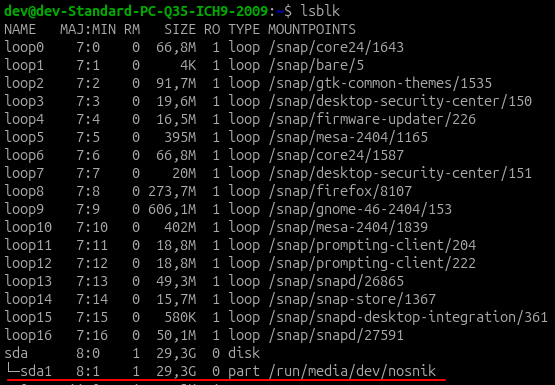
lsblk – identyfikacja nośnika Jeżeli nośnik został automatycznie zamontowany tak jak na powyższym obrazku
/run/media/dev/nosnik, należy odmontować go przy pomocy poniższej komendy. -
Uzyskanie uprawnień root.
Do wykonania procedury przygotowania nośnika niezbędne są uprawnienia administratora. Aby podnieść uprawnienia, należy wykonać poniższe polecenie.
-
Wyczyszczenie istniejących sygnatur i tablicy partycji, gdzie
Xto litera dysku zidentyfikowanego w kroku 2 (np.bdla/dev/sdb).Ryzyko utraty danych
Upewnij się, że wybrano właściwy dysk, sprawdź rozmiar i model poleceniem
lsblk -o NAME,SIZE,MODEL. Poniższe polecenia usuwają dane z wybranego nośnika.
wipefs – czyszczenie sygnatur -
Utworzenie nowej tablicy partycji i partycji przy użyciu programu
fdisk.Wewnątrz programu
fdisknacisnąć kolejno (za każdym razem zatwierdzając enterem):g- utworzenie nowej tablicy partycji (GPT)n- nowa partycja (Enter dla kolejnych pytań spowoduje to ustawienie domyślnych wartości)w- zapis zmian i wyjście
Jeżeli wyświetli się komunikat o tym, że dysk zawiera system plików należy zweryfikować ponownie czy wybrany dysk jest prawidłowy i kontynuować lub przerwać procedurę.
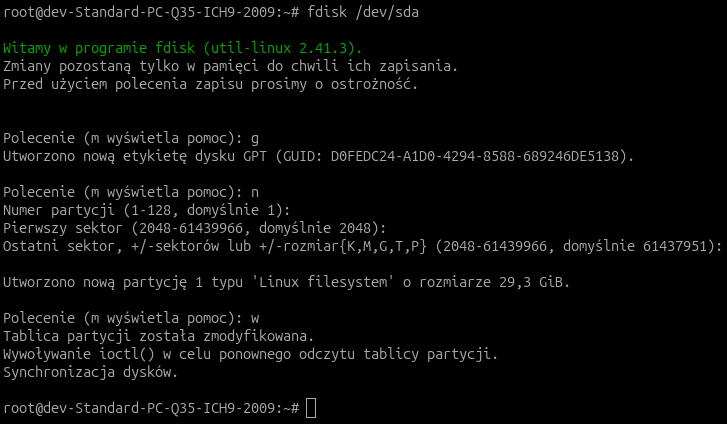
fdisk – partycjonowanie -
Sformatowanie partycji jako exfat z etykietą
NOSNIK.W poniższym poleceniu odwołujemy się do utworzonej partycji numer 1. Należy zamienić
/dev/sdX1na ścieżkę do własnego urządzenia.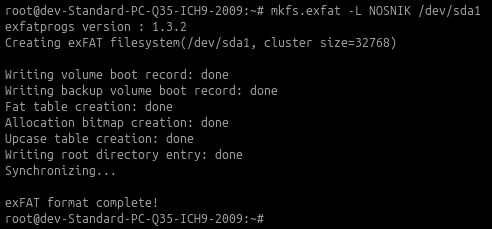
mkfs.exfat – formatowanie -
Utworzenie punktu montowania i zamontowanie nośnika.
Należy zamienić
/dev/sdX1na ścieżkę do własnego urządzenia. -
Weryfikacja montowania.
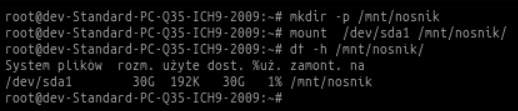
Weryfikacja montowania nośnika -
Odmontuj nośnik. Aby bezpieczie usunąć nośnik z systemu należy odmontować nośnik przy pomocy poniższego polecenia.
Ostatnia aktualizacja artykułu: 2026-09-02.